こんにちは。タムラです。
音楽制作においてもはや必需品とも言えるオーディオインターフェイス(以下、IF)。意気揚々とDAWを開いても音が出ない、うまく認識しない…そんな経験ありませんか?
それ、ドライバーが原因かもしれません。ドライバーの役割を正しく理解することで、トラブルシューティングはもちろん、購入機材の選定、システムの拡張、便利な内部ルーティングまで思いのまま。自分も理解が曖昧だった部分があったので、この場を借りて徹底的に調べてみたので共有します!
目次
1 ドライバーとは
2 Windowsのオーディオドライバー
・WDM/MMEとASIOの違い
・ASIO4ALLの位置づけ
・複数インターフェース同時使用の壁
3 Macのオーディオドライバー
・Core Audioとクラスコンパイアント
・メーカー専用ドライバーが必要なケース
・kext→システム拡張、Apple Silicon移行期の互換性
・アグリゲートデバイス
4 応用編
・ディスコン機種とOSアップデート問題
・排他モード/共有モード
・仮想オーディオデバイス
・iPad/iOS対応とUSB OTG
1. ドライバーとは
IFをPCに繋いでいざ使おうとすると、まず言われるのが「ドライバーをインストールしてください」。正直何をしてるものなのかよくわからないまま使ってる人も多いんじゃないでしょうか。というわけでまず基本から整理します。
◎ドライバーの役割
ドライバーを一言で言うと、PCとハードウェアの間の通訳です。PCやMacはそのままだと繋がれたIFが「何ができる機材なのか」を理解できません。ドライバーが間に入ることで、PCは初めてそのIFがどんな音の入出力に対応していて、どれくらい細かく高音質な音を扱えるかを認識し正しく音声データをやり取りできるようになります。
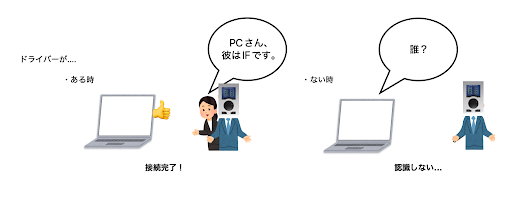
これはIFに限らずプリンターやペンタブなんかも同じです。PCにプリンターを認識させるためにも、ドライバーが必要になります。
◎なぜ「専用」ドライバーが必要なケースがあるのか
「私のIF、PCにドライバー入れた記憶ないけど音出てますよ?」そんな声が聞こえた気がしました。実はWindowsにもMacにも、標準の汎用オーディオドライバーが最初から入っています。
USBオーディオ機器を挿すだけで音が出るのはこのおかげ。ただ、この汎用ドライバーには弱点があります。「とりあえず音を出す」ことを優先した作りになっているため、内部で余裕を多めに取る傾向があるんです。この余裕が多いと処理は安定しますが、その分「音を鳴らす指示を出してから実際に音が出るまでの時間」が伸びてしまいます。
この余裕の大きさを「バッファサイズ」、音の遅れを「レイテンシー」と呼びます。
リアルタイムに音を聴きながら演奏・録音する用途(宅録、DTM、DJなど)では、これが致命的な違和感になります。
そこで登場するのが、メーカーが機材ごとに用意する専用ドライバーです。汎用ドライバーは必ずパソコン側の処理をひとつ経由するのに対して、専用ドライバーはハードウェアと直接やり取りします。これによってバッファを小さく保ったまま安定動作させ、レイテンシーを大幅に削減できるんです。
2. Windowsのオーディオドライバー
通訳(ドライバー)が話す言葉も、パソコンの種類によって変わります。WindowsとMac、それぞれに合ったドライバーを使う必要があるんです。
◎WDM/MMEとASIOの違い
Windowsには、音を鳴らすための仕組みが最初からいくつか入っています。代表的なのがWDM(Windows Driver Model)とMME(Media Control Interface Extensions)。ほかにもDirectSound(ゲームなどでよく使われてきたI)や、後継にあたるWASAPI(Windows Audio Session API)といった仕組みもありますが、いずれもWindows標準の汎用オーディオドライバーという位置づけです。
ざっくり言うとMMEはかなり昔からあるWindowsの音声再生の仕組みで、対応の広さは強みですがレイテンシーはかなり大きめ。WDMはその後継にあたる仕組みで、MMEよりは効率的に処理できるものの、それでもDTM用途で使うにはまだ余裕(バッファ)を持たせすぎる作りになっています。DirectSoundはゲーム用途向けに作られた仕組みで、こちらもレイテンシーはMMEに近いレベル。WASAPIはさらに新しく、Windows Vista以降に登場した仕組みでこれは4章の「排他モード/共有モード」で詳しく触れます。動画再生や通知音、ブラウザの音声くらいならこれらのどれでも十分間に合います。
ただ、DTMや配信みたいにリアルタイム性が求められる用途だと話が変わってきます。この標準の仕組みは「バッファ」を大きめに取る作りになっているので、レイテンシーが気になるレベルまで伸びてしまうことが多いんです。加えてMME/WDMは同時に扱える音の数(チャンネル数)にも制限があって、たとえばMMEは左右2つ分(ステレオ)までしか対応していません。多チャンネルのIFを使っていても、MME経由だと全部の音にアクセスできない、なんてことが起きます。
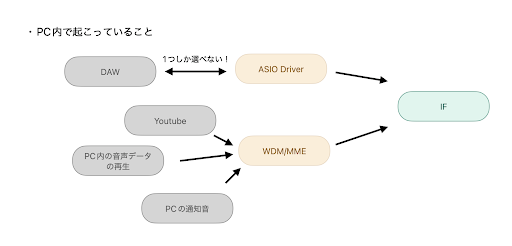
そこで登場するのがASIO(Audio Stream Input Output)という規格。Steinberg社が作ったもので、WDM/MMEを介さずアプリケーションからハードウェアへほぼ直接データを渡せるように作られています(1章で話した「専用ドライバー」の実体はこれです)。多チャンネルへのアクセスもASIOなら制限なく行えるのが強みです。IFに付属する専用ドライバーは、基本的にこのASIO対応のドライバーとして提供されます。
ただこのASIO「1つのアプリだけがハードウェアを独占して使う」ことを前提にした設計です。「複数アプリの音を同時に混ぜて出力する」という処理をあえて省くことで、最短経路を実現しているのがASIOの強み。
裏を返すと、通知音やブラウザの音のように「複数の音源を同時に鳴らして混ぜる」用途とは相性が悪く、基本的に1つのアプリしか同時に使えません。だから普段の音は今でもWDM/MME(あるいはWASAPI)経由が必要になる、という住み分けです。
DAW側でオーディオデバイスを選ぶ画面に「ASIOドライバー」という項目が出てくるのはこのため。逆に言うと、ASIO対応のドライバーが入っていない状態だと、DAWはそのIFを低レイテンシーの選択肢として認識してくれません。
ちなみに、1台のIFがASIOとWDMの両方に対応している場合、「DAWはASIO、それ以外の一般アプリはWDM」という住み分けは決まりごとではなく、あくまでそのアプリがどっちの経路を選んでいるかで決まります。DAW側でASIOドライバーを選べばASIO経由、Windowsの既定のオーディオデバイス(WDM/WASAPI側)を使う一般アプリはWDM経由、というだけの話です。1台のIFの中にASIO用とWDM用、それぞれの入り口が用意されているからこそ、DAWと一般アプリの音を同時に鳴らせるわけです。機材によっては、この2つの経路が別々の出力チャンネルに割り当てられることもあります。
◎ASIO4ALLの位置づけ
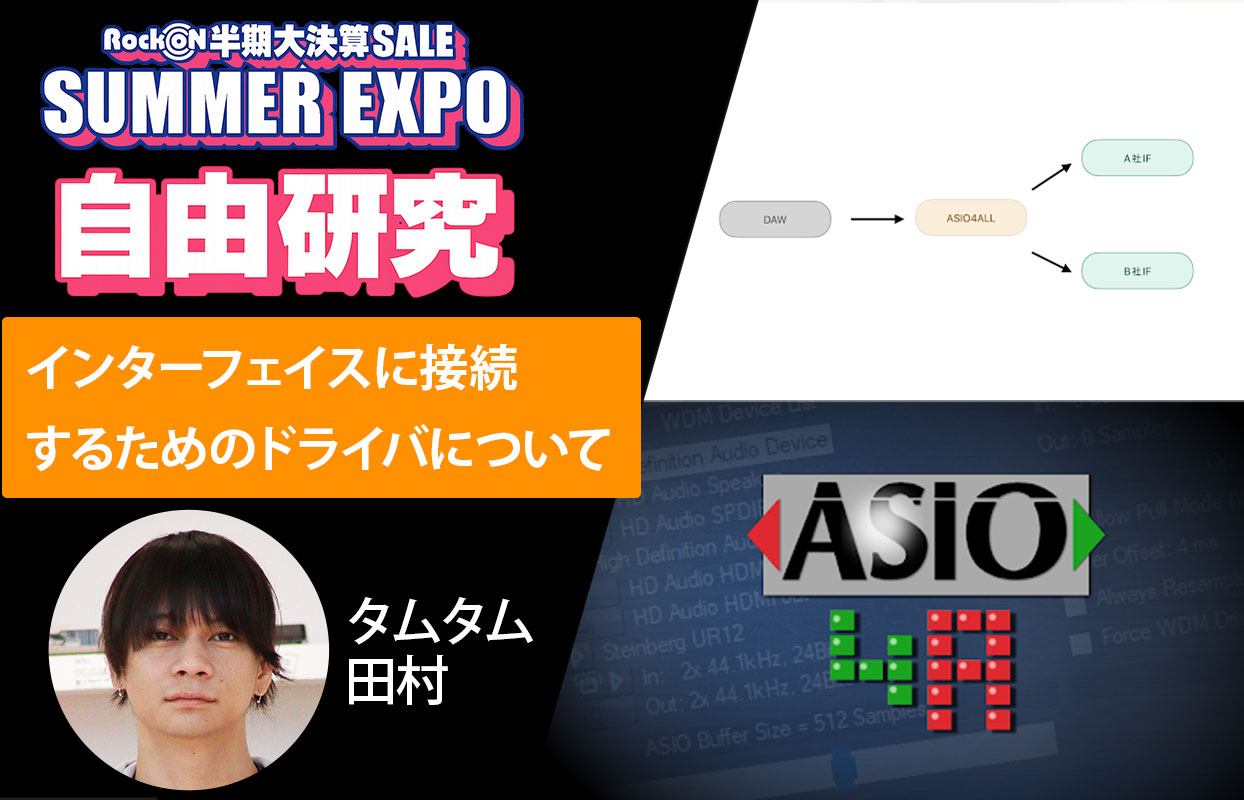
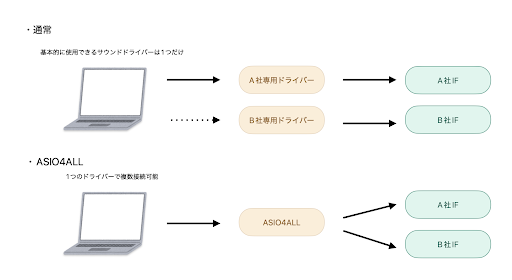
IFにメーカー専用のASIOドライバーが付いていれば基本的にそれを使えばいいんですが、世の中には「ASIO非対応の安いオーディオデバイス」や「複数のオーディオデバイスを同時にASIOで扱いたい」といったケースもあります。そこで使われるのがASIO4ALLのような誰でも使える汎用ASIOドライバー。WDM経由のデバイスを疑似的にASIO化して、低レイテンシーでの利用を可能にするソフトです。
ただし、これはあくまで「本来ASIO非対応の機材を無理やりASIO化する」仲介役なので、メーカー純正のASIOドライバーがある場合はそちらを優先するのが基本です。
また、これはIF側だけでなくDAW側の作りにも関わってきます。Ableton LiveやFL Studioはオーディオ設定画面でASIO/MME/DirectSound/WASAPIといったドライバーの種類を自由に切り替えられる作りになっていますが、CubaseやStudio OneといったSteinberg系のDAWは、Windows版でも基本的にASIO専用で作られていて、そもそも「MMEに切り替える」という選択肢自体がありません。ASIO非対応の環境ではGeneric Low Latency ASIO Driverという代わりが用意されているという違いです。
「専用ドライバーがあるから安心」というわけでもなくIFの接続方式やDAWの作りによって対応範囲が変わってくる、という一例ですね。
◎複数インターフェース同時使用の壁
ASIOの「1つのアプリだけが1つのASIOドライバーを独占して使う」という作りは実は「1つのIF」の話だけでなく「複数のIFを同時に使いたい」場面でも壁になります。
たとえば、「メインのIFとは別にモニター用にもう1台IFを繋いで、両方から音を出したい」というケース。DAW側でASIOドライバーを選ぶ画面は基本的に1つしか選べません。異なるメーカーのIFを2台繋いでも、片方のASIOドライバーを選んでいる間は、もう片方のASIOドライバーは使えない、というのが普通の動きです。
これがWindows特有の壁になっているのは、Macだとアグリゲートデバイスという仕組みが標準で用意されていて、複数のオーディオデバイスを1つの仮想デバイスとして束ねられるからです(この話は次の章で詳しく触れます)。Windowsにはこれに相当する標準機能がなく、代わりに以下のような方法で回避することになります。
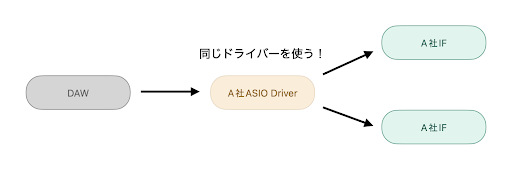
・同じメーカー・同じブランドのIFを複数台使う — メーカーによっては、専用ドライバーが複数台をまとめて1つのASIOデバイスとして扱えるように作られていることがある
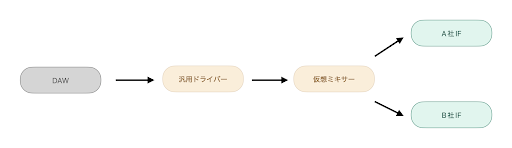
・仮想ミキサーソフトを挟む — VoicemeeterやASIO Linkのようなソフトで、複数のASIOデバイスを1つに束ねて扱う
・ASIO4ALLで束ねる — 対応状況次第だが、複数の汎用ドライバーをまとめて1つのASIOデバイスとして見せかけることも可能な場合がある
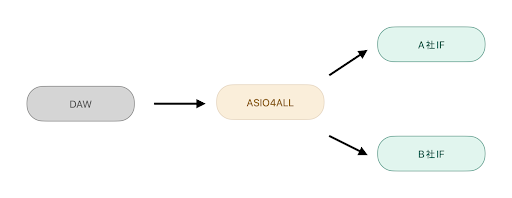
要するにWindowsで複数IFを同時に使うのは専用の仕組みが用意されているMacに比べると一段ハードルが高い、というのがこの壁の正体です。
3. Macのオーディオドライバー
◎Core Audioとクラスコンパイアント
Winの章で見てきたASIO/WDM/MMEみたいな「複数の規格が並んでいて、どれを選ぶか意識する必要がある」状態がMacにはありません。MacにはCore AudioというAppleが最初からMacに組み込んでいる音声処理の仕組みが1つだけ存在します。
Core Audioは最初から低レイテンシーを前提に作られているのでWindowsでいう「ASIOにあたるもの」が最初から標準搭載されている、というイメージです。DAW側で「ドライバーの種類を選ぶ」という発想自体が薄いのはこのためで、基本的にどのアプリも同じCore Audio経由でIFとやり取りします。
さらにここに関わってくるのがクラスコンパイアント(CC)という仕組み。これは「Mac標準のドライバーだけで動く」機材のことで、Macの場合は多くのIFがこれに対応しています。つまり専用ドライバーをインストールしなくても、繋いだ瞬間からCore Audio経由で低レイテンシー動作する、というケースが多いんです。先ほどのMME/WDMの進化版といった解釈で大丈夫です。
Winの章で「専用ドライバーが基本的に必須」という話をしましたが、Macではむしろ「専用ドライバーがなくても普通に動く」ケースの方が多いというのが大きな違いです。
◎メーカー専用ドライバーが必要なケース
クラスコンパイアント対応でそのまま動くIFが多いとはいえ、Macでも専用ドライバーが必要になるケースはあります。
一番わかりやすいのは、多くの音を同時にやり取りできる高機能なIF。クラスコンパイアントの仕様がカバーできる範囲には、扱える音の数(チャンネル数)やサンプルレート、バッファサイズの調整幅などにある程度の上限があります。内蔵エフェクトを持っていたり、多チャンネル同時入出力に対応していたりするような高機能なIFになると、その機能をフルに使うためのコントロールパネルやルーティング設定を提供する専用ドライバーが必要になります。
具体的には、こんな機能を使いたい場合です。
・内蔵エフェクト(リバーブなど)のコントロール
・細かいルーティング設定(どの入力をどの出力に送るか)
・複数台を束ねての同時使用(製品によっては専用ドライバー経由でのみ対応)
・ミキサー画面でのモニタリングバランス調整
つまりMacの場合、専用ドライバーは「動かすために必須」というより、「機材の機能をフルに引き出すために任意で入れる」という位置づけになることが多い、というのがWindowsとの違いです。
◎kext→システム拡張、Apple Silicon移行期の互換性
Core Audioを長年支えてきたのは、カーネル拡張(kext)と呼ばれる仕組みでした。ハードウェアをmacOSの中核部分に直接結びつけることで高いパフォーマンスを引き出せる反面、不具合が起きるとシステム全体がクラッシュしかねないというリスクも抱えていました。
この状況を変えるべくAppleはセキュリティと安定性を高めるためカーネルへの直接アクセスを段階的に廃止し、より安全な場所で動く「システムエクステンション」、特にオーディオ分野では「AudioDriverKit」への移行を進めてきました。大まかな流れはこうです。
・macOS 10.15 Catalina(2019年) — kextを「古い仕組み」と位置づけ。代わりのSystem Extensions/DriverKitを導入
・macOS 11 Big Sur(2020年) — Apple Siliconが登場し、Apple SiliconのMacでkextを読み込むには特別な設定変更が必須になった
・macOS 12.3 Monterey(2022年) — オーディオの根幹の仕組み自体が非推奨に指定され、AudioDriverKitへの移行が事実上強制された
なぜApple Silicon移行がここに絡んでくるかというと、Apple Silicon Macは「Rosetta 2」という仕組みで通常のアプリはIntel版でも動かせますが、kextのようなmacOSの深いところで動くものはRosetta経由では動作せず、ネイティブ対応か、前述の特別な設定変更を明示的に行わない限り読み込めない、という制約があるからです。
現状(2026年時点)でも、この移行は完全には終わっていません。信頼性の高いメーカーのドライバであっても、導入時にmacOSの仕様変更に伴う独特の挙動に直面することがあります。たとえばRMEは設定不要な新しいドライバと従来のkext版ドライバの両方を今も提供していますが、ファームウェアアップデートの実行には旧来のkext版ドライバが必要という依存関係が残っているという、ちょっとした罠もあります。
中古でMacオーディオ機材を選ぶ際は、「その機材のドライバーが新しい仕組みに対応済みか、まだ古いkextに依存しているか」を確認しておくと、後々のOSアップデートで詰まずに済みます。この話は4章の「ディスコン機種とOSアップデート問題」にもつながってきます。
◎アグリゲートデバイス
Winの章で「複数インターフェースを同時に使うのはWindowsだと壁がある」という話をしましたが、Macにはこれをスマートに解決する仕組みが標準で用意されています。それがアグリゲートデバイスです。
「Audio MIDI設定」というMac標準のアプリから、複数のオーディオデバイスをひとまとめにして、1つの仮想的なオーディオデバイスとして扱えるようにする機能です。たとえば「メインのIF」と「サブのIF」を両方繋いでいる状態で、この2台をアグリゲートデバイスとして束ねると、DAW側からは「1台の多チャンネルIF」として認識されます。AudioMIDI設定>機器セットを作成で設定可能です。
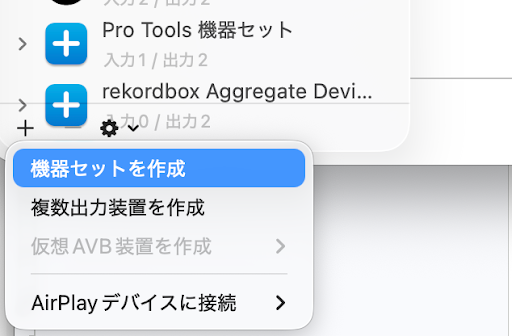
これができるのは、Core Audioが最初からこうしたデバイス管理の仕組みを標準で持っているからです。Windowsだと専用の仮想ミキサーソフトを別途インストールする必要がありましたが、Macの場合は標準機能だけで完結します。
ただし注意点もあります。
・複数デバイスのサンプルレートを揃えておく必要がある(揃っていないと正しく同期しない)
・複数デバイス間のタイミングのズレが起きると、プチノイズや音のズレが起きることがある
・レイテンシーは束ねた中で一番大きいデバイスに引っ張られる
つまり「繋げば自動的に何でもうまくいく」というわけではなく、あくまで複数デバイスを束ねるための土台が標準で用意されている、という理解がちょうどいいところかと思います。
ここまでご覧になられた方は我々がMacを推奨する理由をご理解いただけましたでしょうか。Core Audioがかなり優秀なのでトラブルも少なく簡単にセットアップが可能なのです。
4. 応用編
ここまではドライバーの基礎編です。ここからは機材選定やセットアップの際に抑えておきたい知識を共有します。
◎ディスコン機種とOSアップデート問題
「型落ちのIFを中古で安く買った、でも新しいMac/Windowsに繋いだらドライバーが対応してない」これ、実はかなりよくある話です。
原因はメーカー側の事情がほとんどです。オーディオIFに限らず、周辺機器メーカーはある程度のタイミングで古い機種のサポートを打ち切ります。生産終了(ディスコン)した機種は、新しいOSが出るたびにドライバーを更新してもらえる保証がありません。特に小規模なメーカーや、経営体制が変わった会社の製品だと、この対応が途中で止まってしまうことがあります。
これがWindowsとMacで少し違う形で問題になります。
・Windows側の問題 — 2章で触れた「ドライバー署名要件」がここで効いてきます。新しいWindowsは署名されていないドライバーのインストールを拒否するので、メーカーが署名更新をしてくれないと、古いドライバーファイルが手元にあっても新しいWindowsには入れられません。
・Mac側の問題 — 3章で触れた「kext→DriverKit」の移行がここで効いてきます。古い機種のドライバーがkextのままで、DriverKit版に作り直されていない場合、新しいmacOSでは動作しない、あるいはリカバリモードでのセキュリティ設定変更が必要になることがあります。
中古でIFを選ぶときにチェックしておきたいポイントとしては、
・そのメーカーが現行モデルとしてまだ販売中か、それとも生産終了済みか(ドライバーが継続的にアップデートされているか)
・公式サイトで最新OSに対応したドライバーが配布されているか(配布日が古すぎないか)
・クラスコンパイアント対応の機種であれば、専用ドライバーがなくても最低限の動作は期待できる
という点。特に最後の「クラスコンパイアント対応かどうか」は、ディスコン後のリスクヘッジとして地味に重要です。専用ドライバーが切り捨てられても、クラスコンパイアント対応さえしていれば「低レイテンシーは無理でも最低限音は出る」という保険になるからです。
◎排他モード/共有モード
Winの章で名前だけ触れたWASAPI、ここで詳しく見ていきます。
WASAPIはWindows Vista以降に入っている、WDM/MMEよりも新しいWindows標準の音の仕組みです。ポイントは2つのモードがあること。
共有モード — 複数アプリの音を1つにまとめて出す、普段使いのモード。MMEやWDMに近い動き方で複数アプリが同時に音を出せる代わりに、余裕(バッファ)を多めに取るので遅れは大きめ
排他モード — 1つのアプリだけがオーディオ機器を独り占めするモード。音を混ぜる処理をしないので、ASIOに近い低い遅れが狙える。
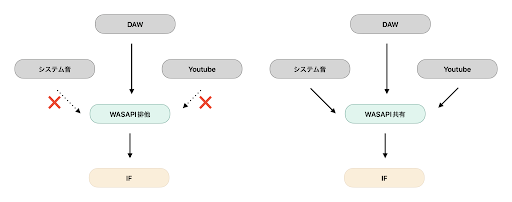
つまり排他モードは、Winの章で説明した「ASIOの独り占めする作り」とかなり近い考え方です。DAWによってはASIOの代わりにWASAPI排他モードを選べるものもありますが、排他モードで動かしている間は、他のアプリの音は一切出せなくなります。「DAWを開いたらYouTubeの音が聞こえなくなった」という現象の多くは、この排他モードが原因です。
ちなみに、実は今のWindowsではMMEやDirectSoundという名前は残っていますが、中身はもうWASAPIの共有モードに変換されて動く仕組みになっています。だから「Windowsのサウンド設定」画面(再生デバイスの一覧が出る画面)を見ても、そのデバイスがWASAPIで動いているのかMMEで動いているのかを見分けることはできません。画面に出てくるのは「1つのデバイス」だけで、そこにアクセスしてくるアプリがMMEのふりをしているのかWASAPIをそのまま使っているのかは、この画面には表れないんです。
見分けたいときは、アプリ側の設定を見るのが確実です。DAWのように音の出し方を選べるソフトでは、設定画面に「MME」「WASAPI」「DirectSound」といった選択肢がそのまま出てきます。ここで選ばれているものがそのアプリの使い方です。Windowsのサウンド設定側でできるのは、デバイスのプロパティ→「詳細」タブにある「排他モードのアプリケーションを優先する」「アプリケーションにこのデバイスの排他的制御を許可する」というチェック項目の確認・切り替えだけ。これはWASAPIの排他/共有に関わる設定で、MMEにはそもそもこういう区別自体がありません。
一方Macの場合、こうした「排他/共有」という区別自体がほとんど意識されません。Core Audioはもともと複数アプリが同時にハードウェアへアクセスすることを前提に作られているので、DAWを開いていても他のアプリの音は普通に鳴り続けます。これはWinの章で見た「ASIOは1アプリだけが独り占め」という制約が、Macには最初から存在しないためです。
実務的なポイントとしては、
・Windowsで「DAW起動中に他の音が出ない」と感じたら、まず疑うべきはASIOまたはWASAPI排他モードの独り占め
・配信をしながらDAWも操作したい、というようなケースでは、共有モード側で音をまとめて出す設定にするか、後で説明する仮想オーディオデバイスで音声を橋渡しする必要がある
という感じです。次の項目の「仮想オーディオデバイス」は、まさにこの「排他モードのせいで音を混ぜられない問題」を解決する道具として登場してきます。
◎仮想オーディオデバイス
前の項目で「排他モードだと他のアプリの音が出せない」という話をしましたが、これを解決する道具として使われるのが仮想オーディオデバイスです。代表的なのはVoicemeeter(Windows)やBlackHole(Mac)、VB-Cableなどです。
仕組みはシンプルで、パソコンの中に「実在しないスピーカーやマイク」を作り出すソフトです。アプリからはこの仮想デバイスが普通のスピーカーやマイクとして見えるので、音をそこに向けて出したり、そこから受け取ったりできます。
これが特に活躍するのが、アプリ間で音を橋渡ししたいときです。たとえば、
・配信ソフト(OBSなど)でDAWの音とZoomの音を一緒に配信したい
・ある音声アプリで再生した曲を、別のアプリ(録音ソフトなど)で録音したい
・ブラウザで再生している音を、DAWのトラックとして取り込みたい
普通、こうした「アプリAの音をアプリBに渡す」という操作は、パソコンの中では簡単にできません。それぞれのアプリは基本的に別々の音の出入り口を持っているからです。仮想オーディオデバイスは、この間に「共通の出入り口」を作ることで、アプリ同士の音を繋げる役割を果たします。
Windowsの章で出てきたVoicemeeterも、まさにこの仮想オーディオデバイスの一種です。ASIO専用のIFに一般アプリ向けの出入り口(WDM)を追加で持たせる、という使い方をしていましたが、これも「本来繋がらないもの同士を、仮想デバイスを間に挟むことで繋げる」という同じ考え方です。
注意点としては、
・仮想デバイスを経由する分、多少の遅れが増えることがある
・設定を間違えると「どこにも音が出ていない」「音が二重に鳴る」といった混乱が起きやすい
・複数の仮想デバイスを組み合わせて使う場合、ルーティングが複雑になりがち
とはいえ、配信や録音での自由度がぐっと上がる便利な仕組みなので、DTMや配信をする人にとってはかなり実用的な項目です。
◎iPad/iOS対応とUSB OTG
ここまでMacとWindowsの話をしてきましたが、iPadでもオーディオIFを使いたいという人は増えています。iPadの場合、接続の仕組みが少し特殊なので整理しておきます。
iPadでIFを繋ぐときにまず関わってくるのがUSB OTG(On-The-Go)という仕組みです。本来USBは「パソコンなどの親機」と「マウスやキーボードなどの子機」という役割が決まっていますが、OTGはこの役割を柔軟に切り替えられるようにする規格です。iPadがこのOTGに対応しているおかげで、本来なら周辺機器側であるはずのiPadが、USB機器を繋ぐ側(親機)として振る舞えるようになっています。
IF自体の認識については、Macのところで話したクラスコンパイアントがここでも重要になります。iPadには専用ドライバーをインストールする仕組みがそもそもないので、クラスコンパイアント対応のIFでないと基本的に使えません。多くの一般的なIFはクラスコンパイアントに対応しているので、繋ぐだけで認識されるケースが多いです。
ここで問題になりやすいのが給電です。IFはUSB経由で電力をもらって動くものが多いですが、iPad側は「周辺機器に電力を供給する」ことをあまり想定していません。特にIF側の消費電力が大きい場合、iPadだけでは電力が足りず、認識はするけど不安定、あるいはまったく動かない、ということが起こります。この場合、セルフパワー(自前で電源を持つ)のUSBハブを間に挟んで、そこから電力を供給する形にするのが定番の対策です。
接続に使う変換アダプター(Camera Adapterなど)にも世代差があります。古いLightning世代のアダプターは電力供給がかなり限られていて、給電できるIFの種類がかなり絞られます。新しいUSB-C世代のiPadだと、USB-C自体の給電能力が高いので、この制約はかなり緩和されています。
まとめると、iPadでIFを使う際にチェックすべきポイントは、
・そのIFがクラスコンパイアント対応かどうか
・iPad側の接続端子がLightningかUSB-Cか、それによる給電能力の違い
・消費電力が大きいIFの場合、セルフパワーハブを挟む必要があるか
という3点です。
ここまで長々とドライバーの話にお付き合いいただきありがとうございました。
普段何気なく使っているIF、その裏側にはこんなに色々な仕組みが隠れているんだなと、自分で調べながら改めて驚きました。「なんか音が出ない」「認識しない」というトラブルに当たったとき、この記事のどこかが手がかりになれば嬉しいです。
これからIFの購入を検討している方は、ぜひ店頭でもお気軽にご相談ください。それでは、良いDTMライフを!
参考サイト
DTMステーション「DTMで必ず登場するASIOドライバって何?」
Ableton Help「WindowsでオーディオドライバをASIOに設定する」
Focusrite サポート「「ASIO」と「WDM」という用語は何を意味しますか?」
AV Watch(藤本健のDigital Audio Laboratory)「万能仮想ミキサー「VoiceMeeter Banana」のASIO出力を検証」
Ableton Help「マルチクライアントのドライバー(Windows)」
RED IGUANA STUDIO「macOSにおけるカーネル拡張(KEXT)廃止とオーディオドライバの変遷」
Apple サポート「macOSのシステム機能拡張 – 概要とガイド」
Apple サポート「macOSのカーネルの安全な拡張」
Universal Audio Support「Configuring Windows for Thunderbolt」
トーブロ「【完全解決】ASIOドライバで音が出ない原因と対処法」