パラダイスの新着記事
パラダイス
瀬川商店 第58回:Spottingとマーカー
2026.03.20
これまでの【Spottingシリーズ記事】 → 初回|第2回|第3回
今回はポップス系の仕事でも使えるであろうProToolsのマーカーのお話。勿論マーカーなしには仕事にならんというほど劇伴のスポッティングに於いては大事な要素です。
実際に作曲の作業に入る前に丹念にスポッティングしても、書いてる途中で映像の編集が変わったり、書いてる自分のプランが変わったりで、一旦時間経過順に並べたマーカーとマーカーの間に新たにマーカー打つとか、不必要になったマーカー削除することはフツーにあります。
ProToolsを扱う上で必須の、「10キーのドット→マーカー番号→10キーのドット」で目的のマーカーへ飛ぶという所作がありますよね。これを感覚的に把握しやすく、なおかつ使いやすくするには時間経過順でマーカー番号が振ってあって欲しい、、、というのは人間の感覚的には自然なことだと思います。新たに打ったマーカー#72は#33と#34の間で、、、なんて次の日にはもう覚えてないしね、、、
というわけでバラバラになったマーカー番号をツルっと並び直す手順の紹介行ってみよう!
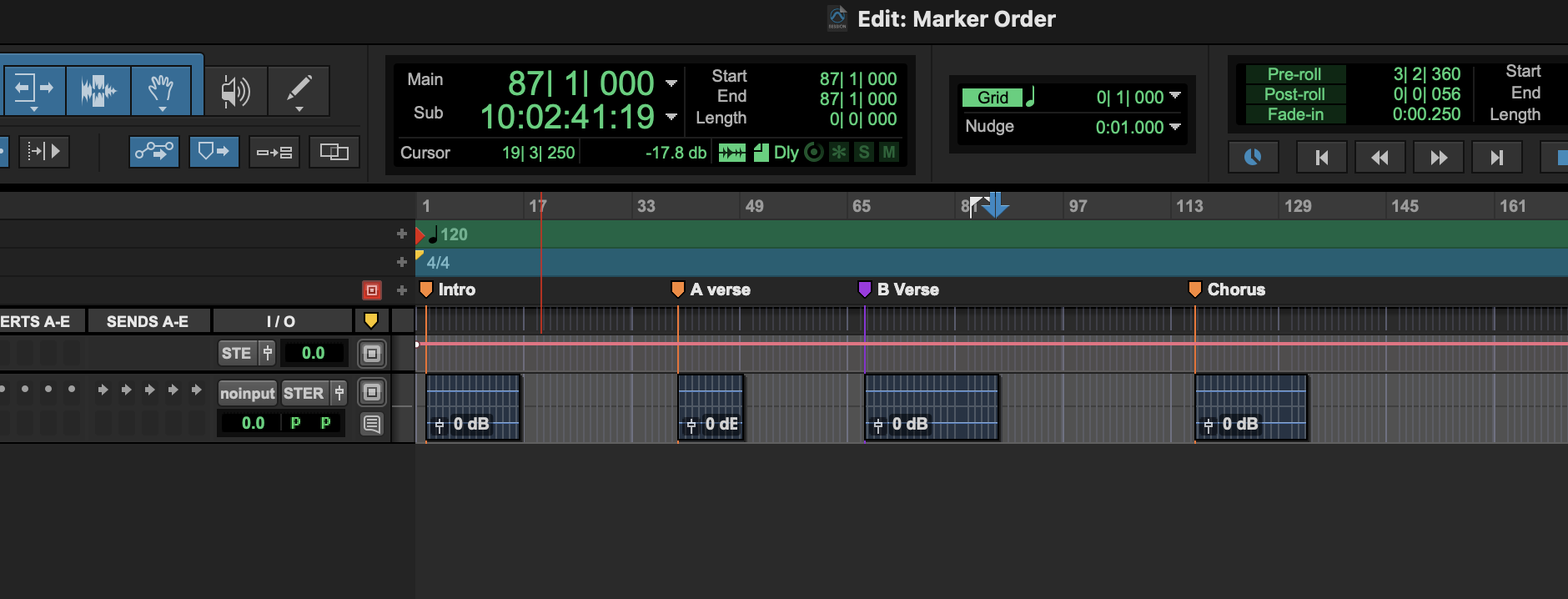
とりあえず、こんな劇伴だか歌ものだか分からん感じだけどマーカーが並んでましたと。
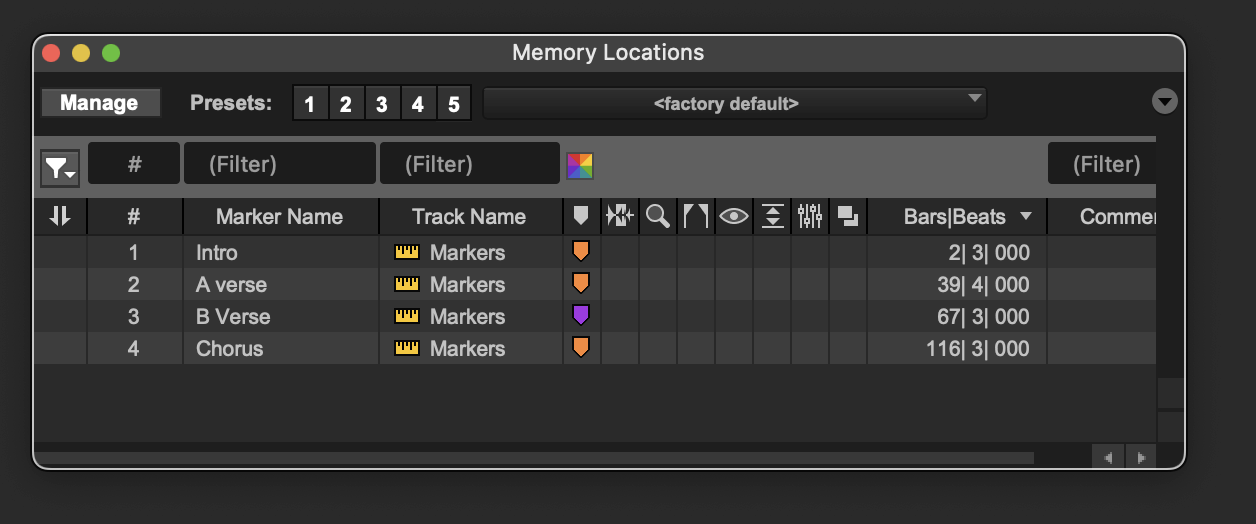
メモリーロケーションウィンドウ開くとこんな感じですと。時系列でいい感じで並んでるよ、と。
そこに、やむにやまれぬ事情で、新たにIntro2を作る事になりました。Pre-Chorusも必要になり、そのあとでやっぱりAを繰り返そうという話になりました、、、と作業していくとこんな感じになります。この画面だけみるとそんなにカオスに見えないけど、
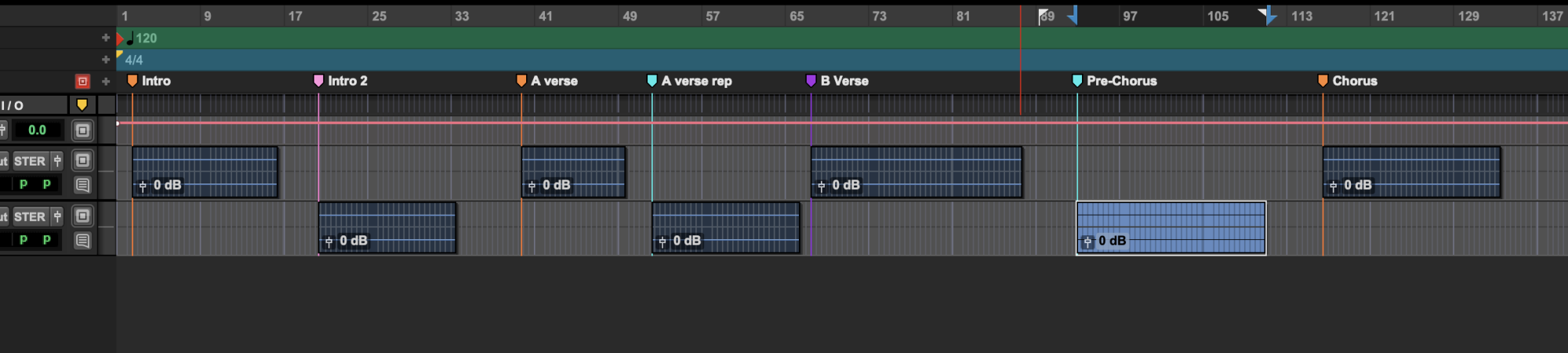
メモリーロケーションウィンドウで見てみると、
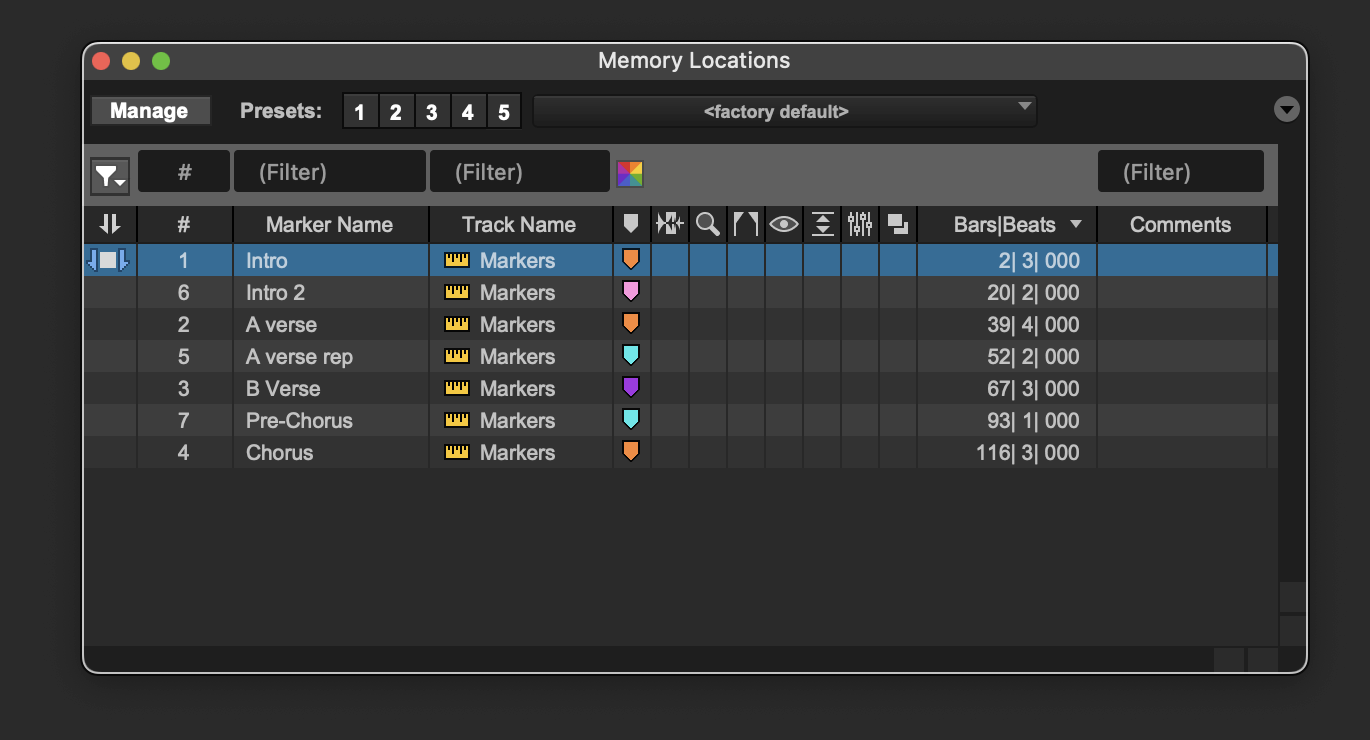
こんな風になっちゃうので、Aのリピートって#何番だっけ?みたいな事になります。
そこで時系列順にマーカー振り直したいわけです。マーカー削除して打ち直すのはあまりに非文明的なので、以下の手順でマーカーを並べ直します。
1)MIDIトラックを作る
2)全てのマーカーを含む範囲で空のMIDIリージョンを作る(範囲選択してEdit/Consolidate)
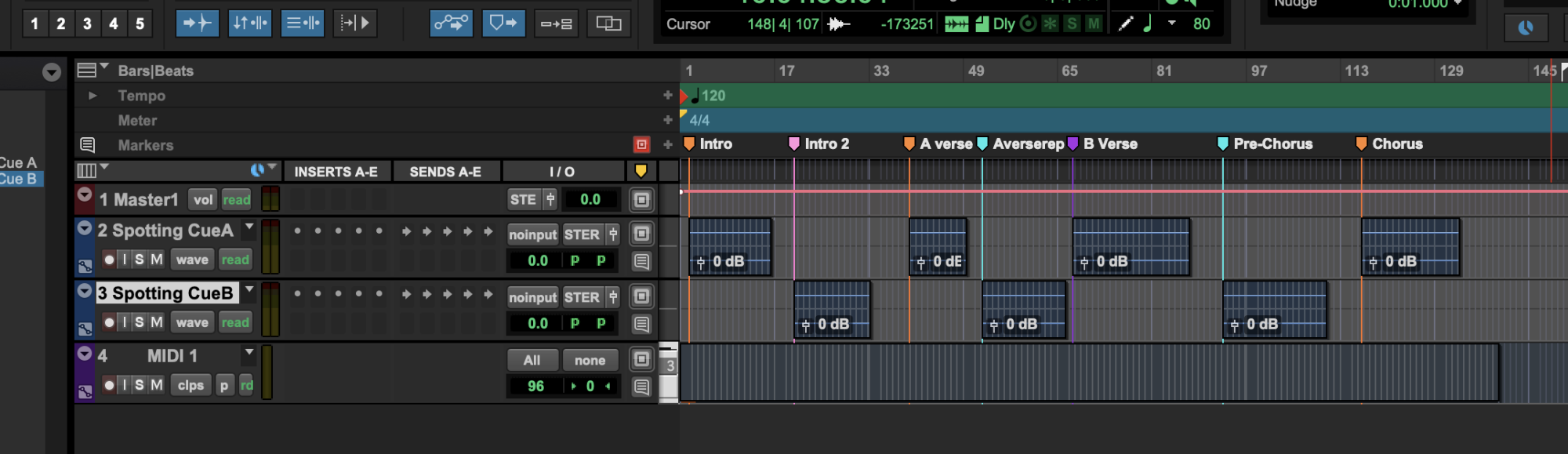
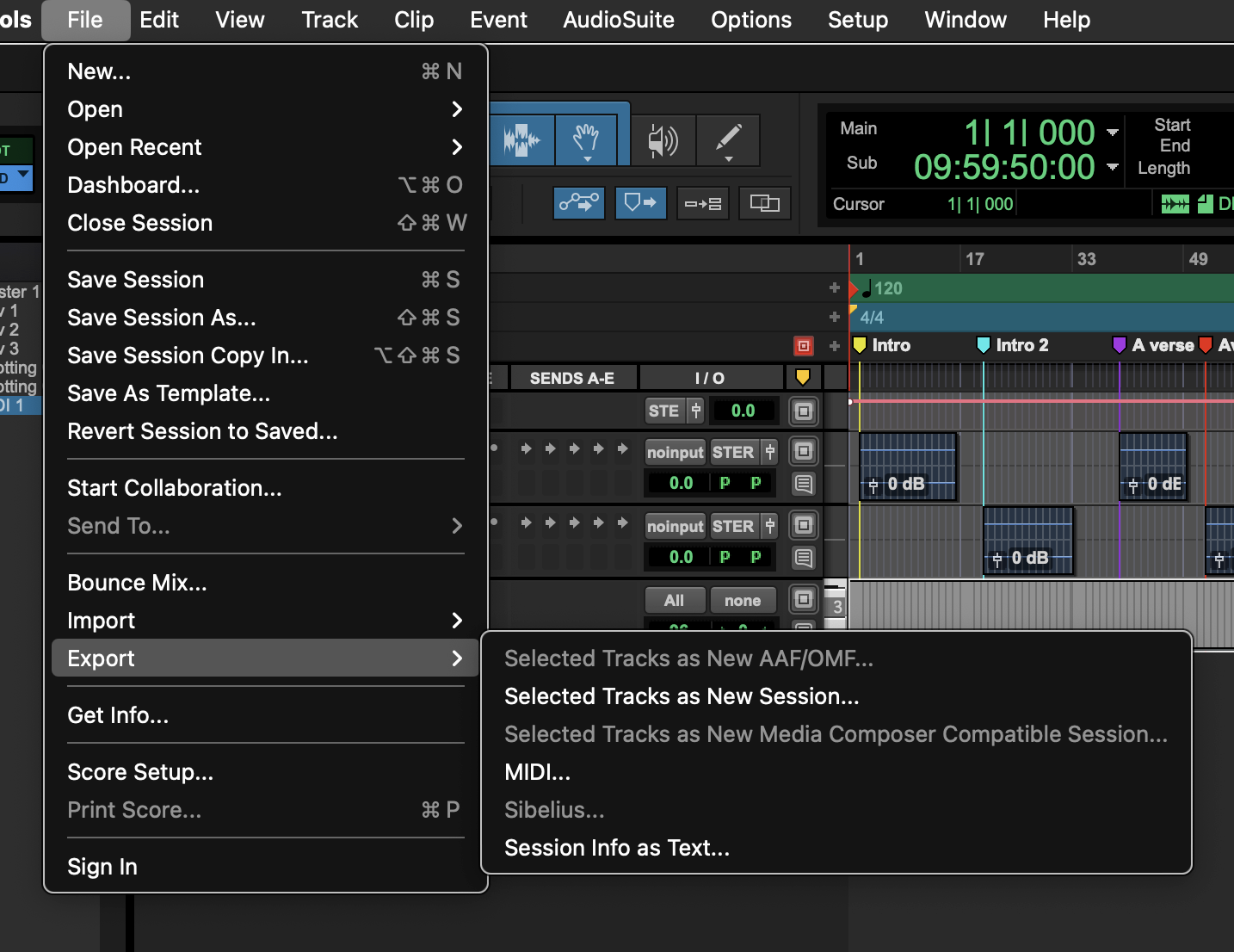
3)このMIDIトラックを一旦MIDIファイルとして書き出します。
4)マーカーをツルッと全部選択して削除します!
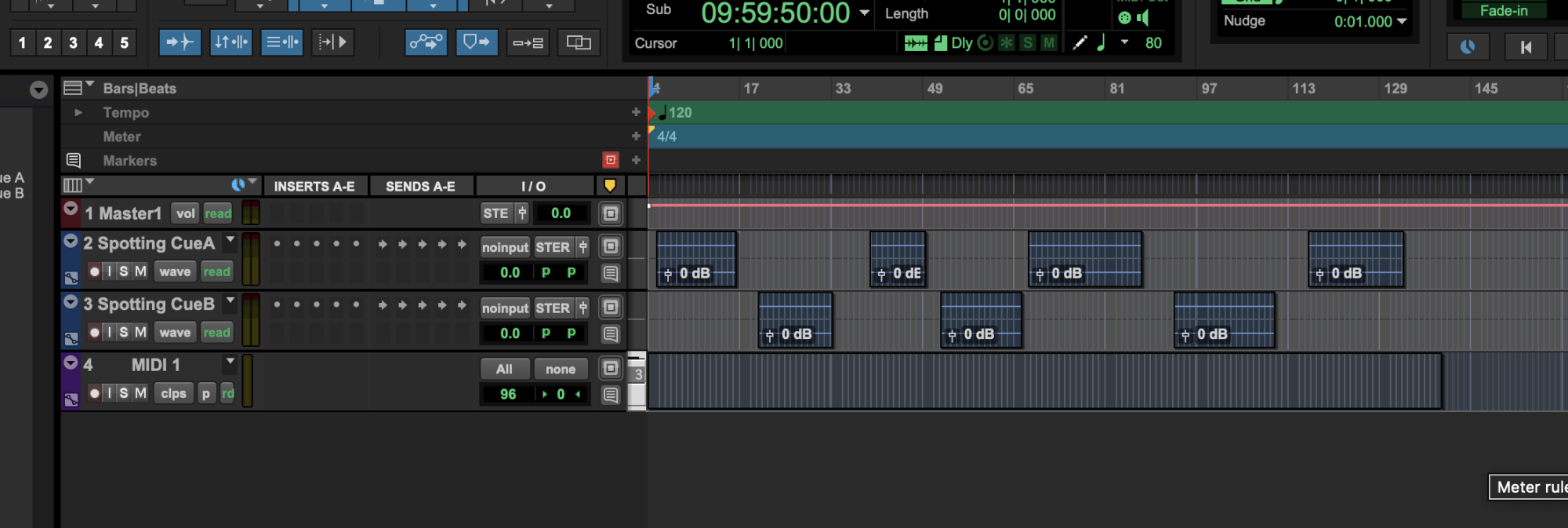
5)そしてこのMIDIトラックもお役御免なので削除します。
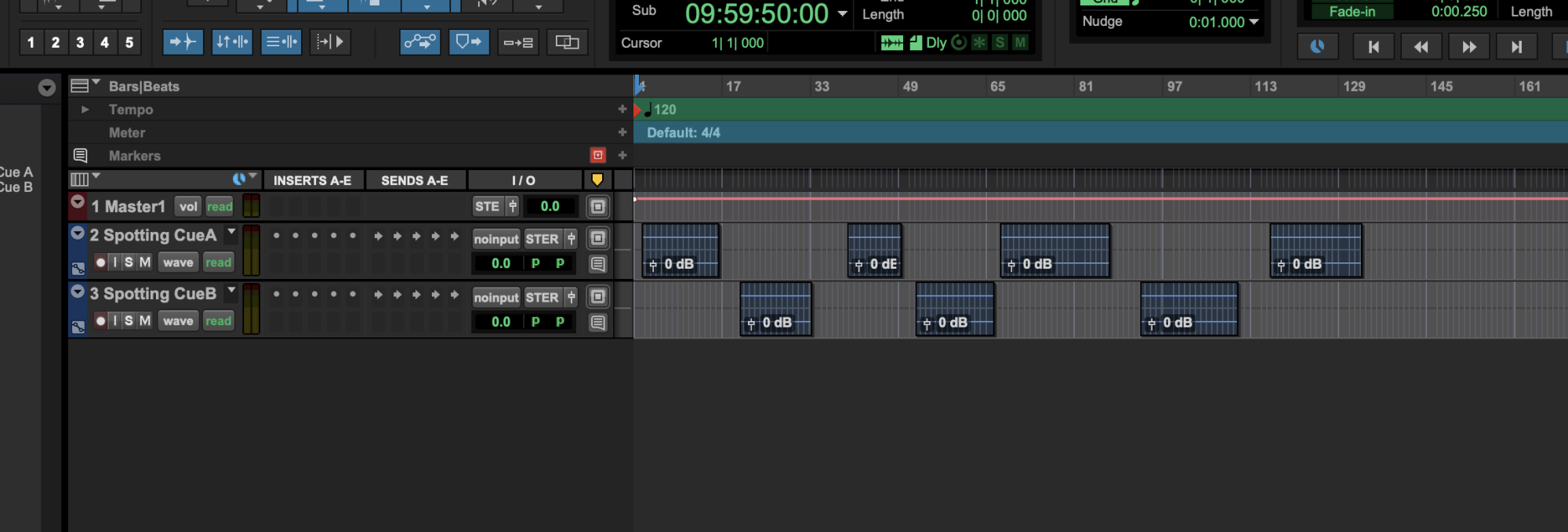
6)こういう状態になったら、さっき書き出したMIDIファイルを読み込みます。

7)ProToolsはMIDIファイルとマーカーの順番がセットになっている(けど、マーカー番号#はそれに含まれないんだよね、、、それでいいのかと思ったりもするけど、そのおかげでこのTipsが成立してるからまあ良しとしようw)ので、元通りの位置にマーカーが戻ってきます。
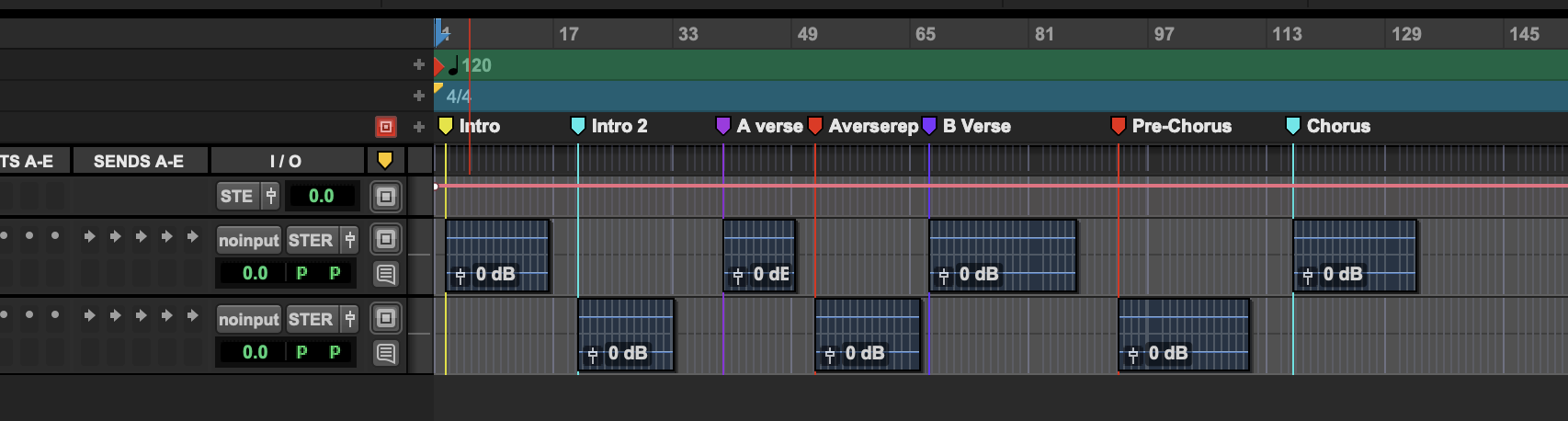
8)メモリーロケーションを開いて確認すると、ズババン!時系列と同じオーダーでマーカーの#番号が並んでますね
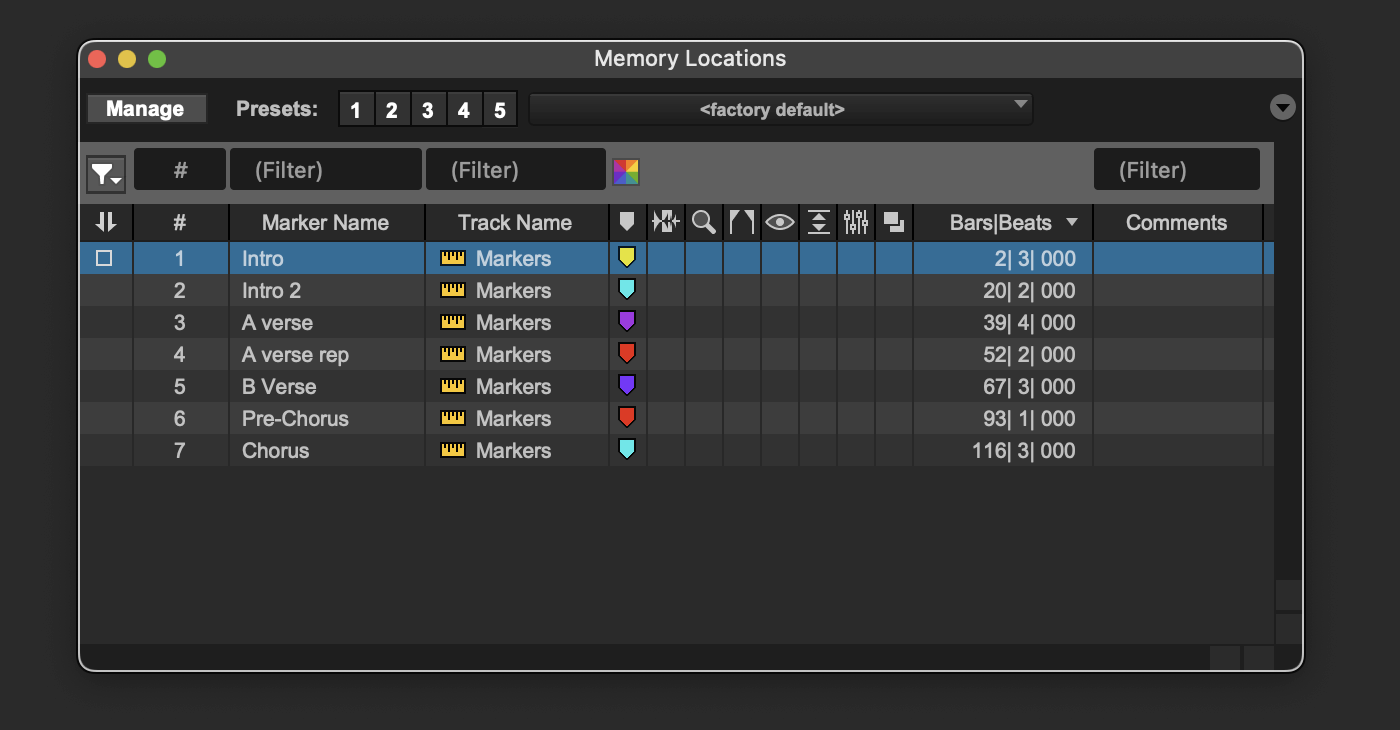
これでまたハッピーProToolsライフの再開です!
慣れると15秒くらいでマーカーの並べ直し(?)が出来ちゃうので覚えておくと便利ですよ!
先週まで紹介していたGoogle Sheets上のMナンバーとこのメモリーロケーションの番号は統一しておいた方がなにかと便利ですからね(というか統一しないと世界がケイオスな状態になる)まだ知らない方は試してみてね!

瀬川英史(瀬川商店)
劇伴の作曲家やってます。Netflix「シティーハンター」アニメ「烏は主を選ばない」等。シンセは危険物取扱者の甲種レベルの知識あり(多分)。
記事内に掲載されている価格は 2026年3月20日 時点での価格となります