パラダイスの新着記事
パラダイス
瀬川商店 第56回:Spottingとその手順②
2026.02.27
MacでのSpotting作業について、先週の続き!ProToolsからテキストファイルを書き出したら、以下のZIPファイルをダウンロードして解凍、中のアップルスクリプトファイルをダブルクリックしてください。Macの初期設定変えてなければ自動的にスクリプトエディタappで開けるはずです。
【ZIPファイルダウンロード】ProTools-text-for-Google-Sheets.scpt
スクリプトエディタの右上の方に横三角(?)の再生ボタンがあるので、それをクリック。しつこいかもしれませんが、ProToolsからテキストファイルをExportする時の注意事項が表示されますので、各自指差呼称して再チェックしてください。
次にOKをクリックしたらGoogle Sheetsで展開したいテキストファイルを選択します。
ファイルを選択して進むと以下のウィンドウが出るはずです。この時点でデータはバッファーに入ってますから、そのままGoogle SheetsのA1セルにペーストすれば作業の8割は完了です。
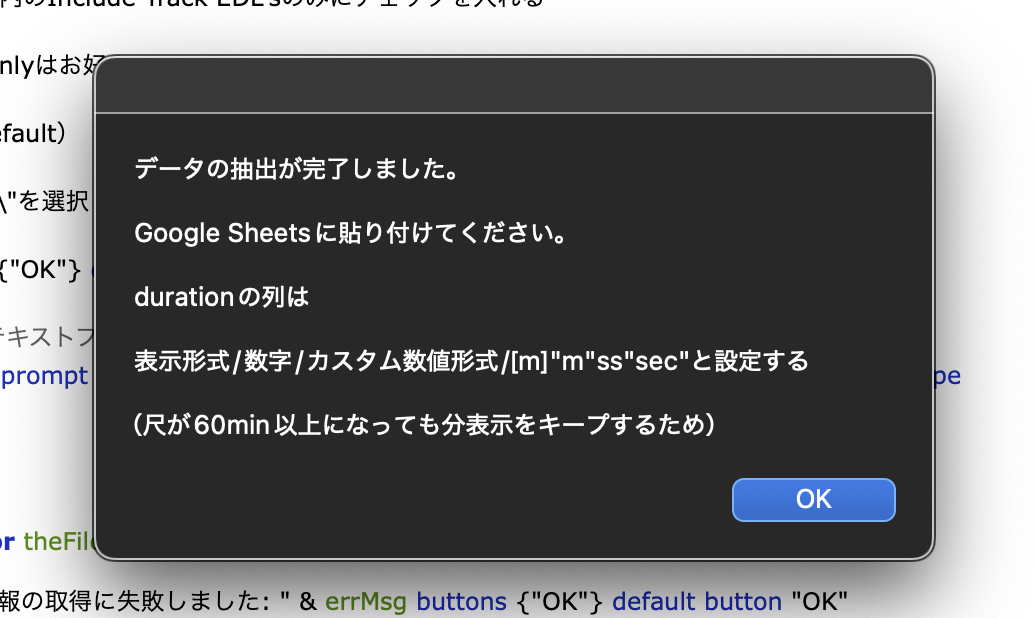
このウィンドウをOKして進むと、抽出したデータを別のテキストファイルとしてセーブして残すか聞いてきますので、必要であれば”YES”をクリックして保存しておきます。
Google SheetsのA1にペーストするとこんな感じになるはずです。
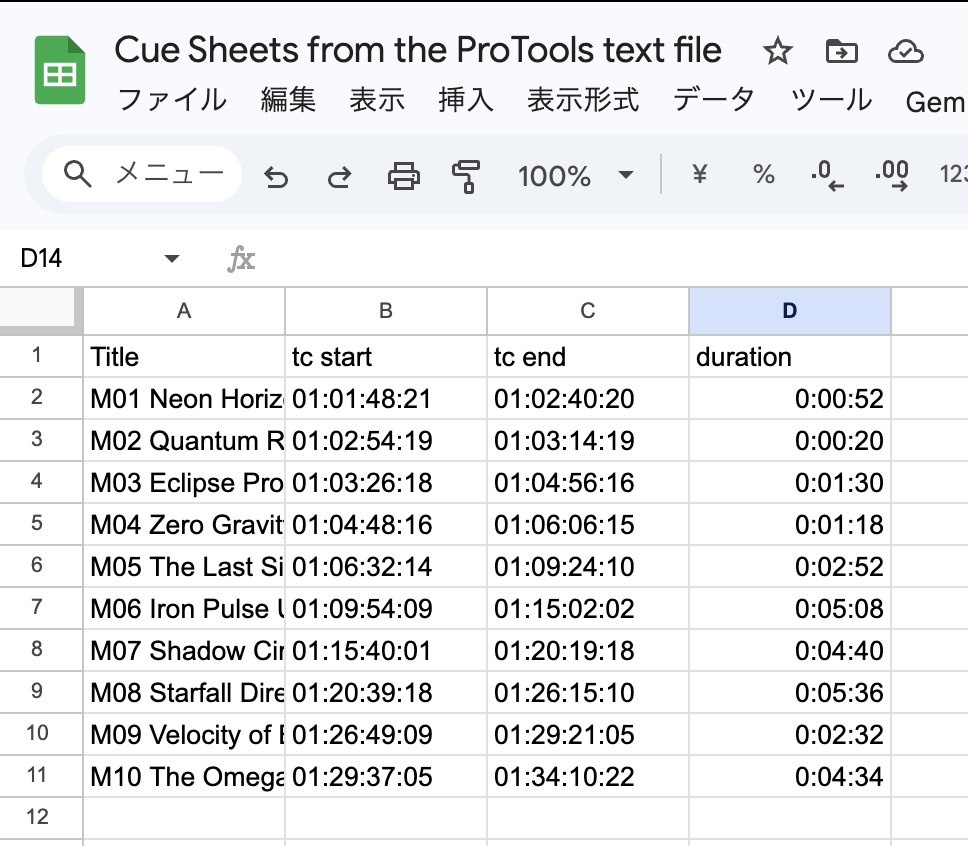
BとC列はタイムコードなのでこのままの表示で良いとして、D列のデュレーションは僕ら作曲家にとってはもう少し把握しやすい表示の方がいいので、D列全体を選択して、表示形式/数字/カスタム数値形式を選択して以下の通り入力します。
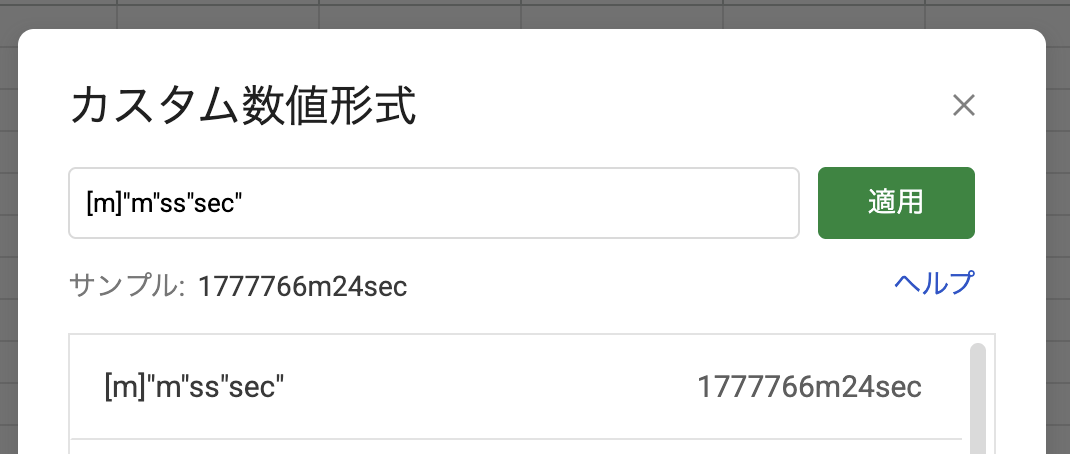
この時Macは必ず英語入力モードで入力してね!実はMacのテキストの中に複数の「”」があるんだけど、入力モードによって見た目が似てても違う「”」が入力されてしまうことがあり、別のを選んでしまうと正しく表示されません。
蛇足だけど、KontaktのKSPのスクリプトも短いからと言ってメールにペーストして相手に送るとこのクオーテーションテキスト問題が発生して、見かけ上は記述が間違ってないけど、上手く動作しない原因になります。必ず圧縮ファイルにしてメールに添付しないと事故る可能性大。
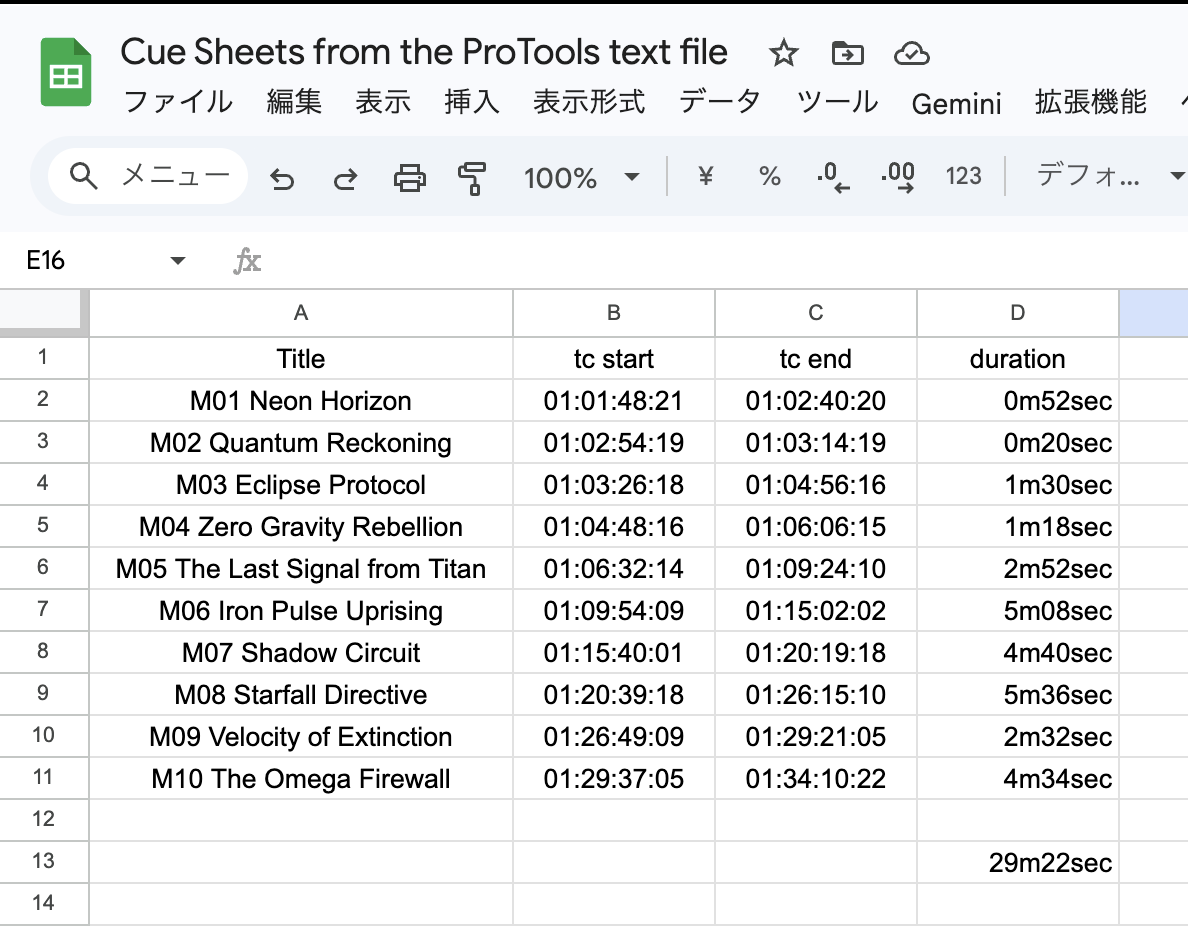
では続き。D13辺りにfx(ファンクション)を入れてCueの合計分数秒数を見やすくします。
=SUM(D2:D12)
と入れて他のセルの水平方向の配置をチャチャっと整えればこんな感じになります。(以下のリンクは閲覧のみ可能なので、この後解説にでてくるプルダウンメニューを確認することはできません、あしからず!)
で、実際これだと現場レベルではただの表にまとめただけなので、もう少し仕事に使いやすいようにカスタマイズします。そしてそれをテンプレートして保存してあるので、新規プロジェクトの度にゼロからSheetsを作ることはしません。
エクセルを使わない理由はクラウドにデータがあるので事務所のスタッフと共有しておけば、映像が更新された時の修正やミュージシャンのブッキングやスタジオのタイムテーブルの更新を勝手にやっといてくれるからなんです。だから昔の「Google Spreadsheets」がGoogle Driveと結合された2012年からずっとこのスタイルですね。
リンク先のGoogle Sheetsは僕が仕事で使ってるシートをもう少し簡素化したものですが、基本は現場で使ってるシートと同じです。先ほどのリンク先の2枚目のシート「整えたあとの実践用シート」をみてください。
以下いくつかのセルを解説すると、
B5からB14はスポッティングが終わったトラックに対して作業が現状どういう状態かを表示してます。demoが選択されていれば書き始めてるという意味ですね。他にIn Revisionで改訂中とか監督にオッケーもらったらApprovedになります。
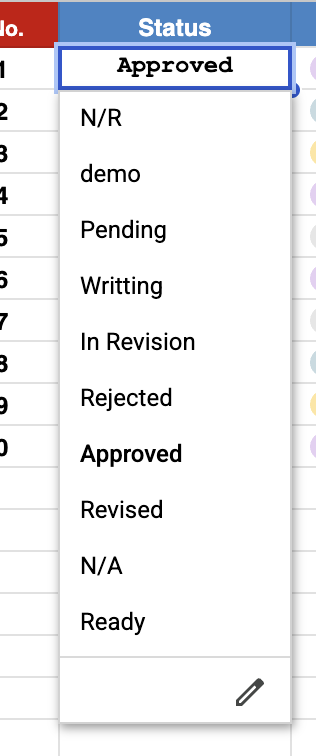
B3はStatusに何らかのアクションが入ると赤い数字が減っていきます。これであと何Cue書けばいいのかの目安になります。今はB10が空になっているので、Leftが1、つまり未着手のCueが1つ残ってることを示しています。ここの数字の色昔は黒だったんだけど、昨年とあるメディアコンポーザーのワークショップが東京であって、その作曲家が残りの数字を赤にしてたのを見て真似しました(笑)
C4の下のEdit ver以下のプルダウンメニューは映像の編集バージョン(だいたいファイル名が日付込みで送られてくるので日付が映像のバージョンとして扱われます)を表示していて、例えばこの中の1217が選ばれているということは最新の映像にたいして確認と修正作業をする必要があるということがわかります。
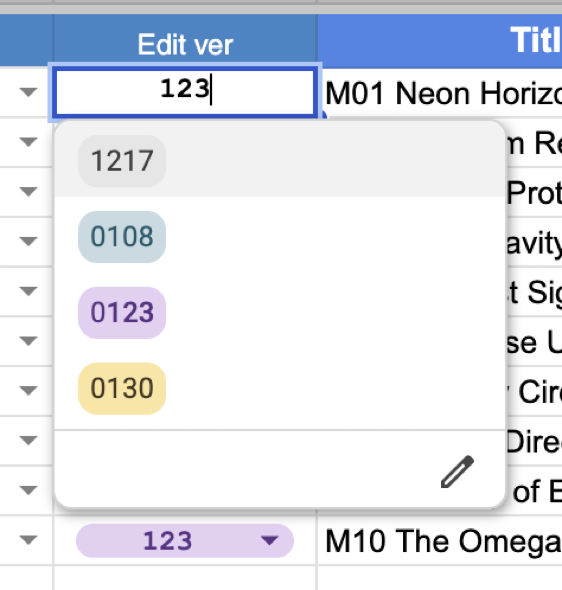
EとFの123のセルは、監督にOKもらったCueの数や、ProToolsのセッションの準備を終えた数とか、スコアの準備が終わった数を表示しています。この数字はI〜Kの5以下のセルで「◯」が選択されると数字が増えていきます。この辺はカウントダウン式で表示してもいいんだけど、まあ好みでしょうね。
L4以下で「◯」を選択されると、そのCueでStringsが必要ですよ〜の意味で。◯を選択すると、G列の該当箇所からDurationの値を引っ張ってきてL17にその合計を表示するようになっています。これを見て事務所のスタッフがストリングスのブッキングを2時間にするか3時間にするかの当たりをつけてだいたい勝手にやってくれます(笑)
BrassとWoods(木管楽器)は今1つのセルになっているけど、実際はFrench Horn、Trumpet、Trombone、Bass Trombone、Tubaにさらに分けて管理してるし、木管も同様にフルートからバスーン、コントラバスーンまで分けて管理してます。曲数や難易度にもよるんだけど、コントラバスーンを全Cueで使うことは僕に来る仕事ではまずないので、木管全体では3時間かかりそうだけど、コントラバスーンのミュージシャンは最初の1時間で帰ってもらっても大丈夫だなとか、そういう目安にします。
右の方にFrame IOの項目がありますが、ここ2年くらいは作曲したデモを映像に合わせて書き出して監督やプロデューサーに共有するのにFrame IOを使っています。今はAdobeが買収しちゃったのでAdobe傘下のサービスですね。
https://frame.io
Frame IOは高ビットで映像をエンコードしてくれるので映像が綺麗だし、なおかつ共有リンクを知っていればデスクトップでもiPhoneでもiPadでも特別なappをダウンロードすることなく視聴でき、尚且つカーソルをとめた所に閲覧者の名前でフィードバックを書き込めるので、映像スタッフが地方にいようとどこにいようと直ぐにフィードバックできるんです。僕もメールで、「01:01:42:21のアタックは効果音に任せますから音楽の方で重い音は入れないでください。現状、01:02:12:20で音楽終わってますが、もう15フレ前で余韻込みで終わってください」みたいなフィードバックをメールやテキストでもらうよりもFrame IOのムービーに書き込んでくれた方が数百倍分かりやすいんです(笑)
とまあ、ここまでがSpottingから〜の現場作業の解説でした。Spottingが劇伴にとってどれだけ大事な設計図なのか分かって貰えたかな?
先週作業が終わった福田雄一監督の映画「サカモトデイズ」ではCueが84ありました。Cueが少ない映画でもやっぱり40〜50は必要なのでSheetsを使ったプロジェクト管理は必須なんです。
次回はスポッティングをProToolsではなくてNuendoやCubaseで行う場合の解説しま〜す!
瀬川英史(瀬川商店)
劇伴の作曲家やってます。Netflix「シティーハンター」アニメ「烏は主を選ばない」等。シンセは危険物取扱者の甲種レベルの知識あり(多分)。
記事内に掲載されている価格は 2026年2月27日 時点での価格となります