みなさんこんにちは!PD安田です。夏も去っていき、急に寒くなってきた今日この頃ですが、今年はちゃんと秋が来て、いよいよ冬が来そうな感じがしますね。また以前のような普通の夏が来てほしいと願っております。
さてさて、今回はAntelope Audio社から発表されたスピーカーのキャリブレーション機能「Room Correction」を、実際に試していきたいと思います!
この手のキャリブレーションできる機能はソフトウェアアプリを使用して測定補正ができるもの、もしくはモニタースピーカーとアプリを経由して補正ができるものがありますが、Room Correctionでは専用のマイクを用いて、インターフェース内のコントロールアプリにて測定と補正が掛けられるようになっております。いわゆるスタンドアローン、またはプラグインとして使用するわけではないので、CPU負荷はなく、そしてレイテンシーも少なく積極的に活用しやすい内容となっております。
それでは、まずどのような工程で補正ができるか、一緒に見ていきたいと思います!
1 インターフェースのドライバ、ランチャーなどのアプリを準備する
初めに、ランチャーを新しくします。
Windows用ランチャーはこちら
Mac用ランチャーはこちら
無事ランチャーのインストールが完了しましたら、早速立ち上げていきます。
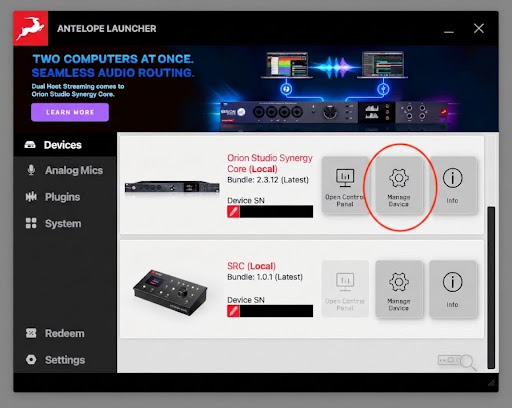
立ち上げて、下記のスクショのように無事にOrionが認識されるとアイコンが出てきますので、このようになっていれば順調です。なお、もし立ち上がらない方はUSBケーブルの方が比較的安定して立ち上がりやすいので、ケーブルを変えてみていただけますと幸いです。
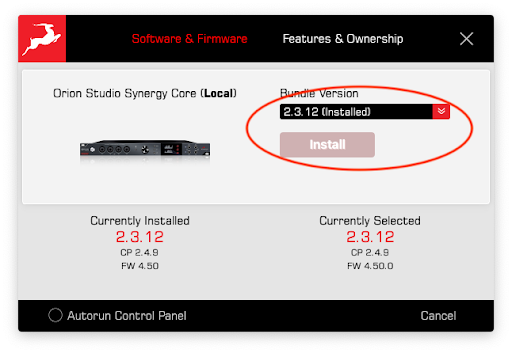
ここで、アクティベーション作業を行い無事に登録ができると、本体のファーム更新、そしてランチャーからドライバーのインストールができるので、新しいバージョンを選んでいき、更新または新規インストールをしていきます。
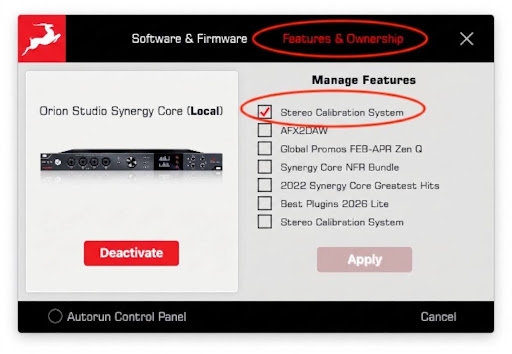
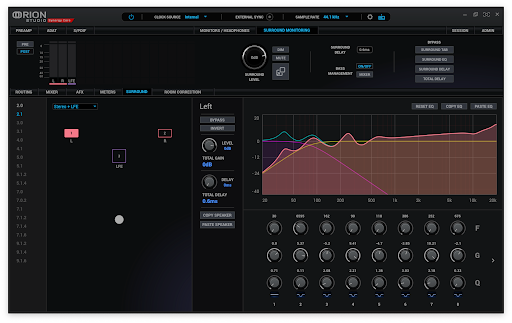
さて、それぞれ新しいバージョンに更新ができたら、Stereo Calibration Systemを使用できるように反映して、モニターに落とし込むための設定をしていきます。
まず先ほどのランチャー画面からOrion Studioの「Manage Device」を開くと、タブに「Software & Firmware」と「Ownership」がありますので、Ownershipタブにて画面を開きます。
さて、これでRoom Correctionの機能を使用できる準備が整いましたので、いざ測っていきましょう!
2 Room Correctionのキャリブレーションを行ってみる!
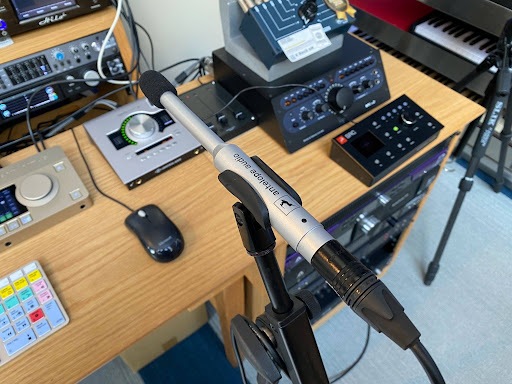
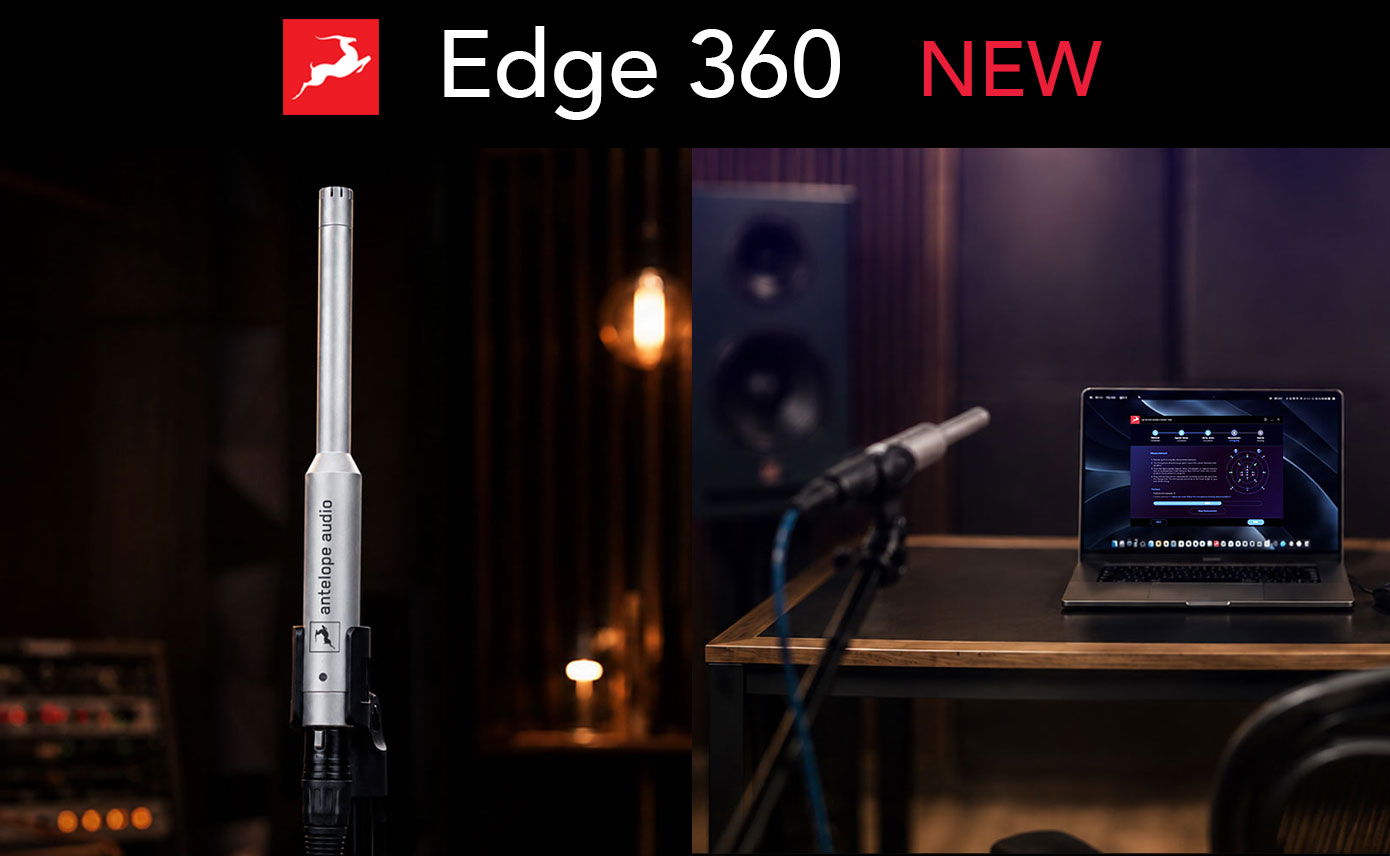
続きまして、今回の測定に使用するAntelope「Edge 360」を用意して接続と設置を行います。普通のコンデンサーマイクと同じようにマイクケーブルをOrion Studioに接続していきます。
ちなみにOrion Studioに接続しなくても、適当なインターフェースがあれば、そこに繋ぐ手段も実はありまして、もし手持ちのマイクケーブルが短い方は、小型のインターフェースも動かすつもりなイメージで測定をするやり方もございます。ただ、特別なシチュエーションでない限りは、Orion Studioのインプットを使用した方がいいかなとは思います。
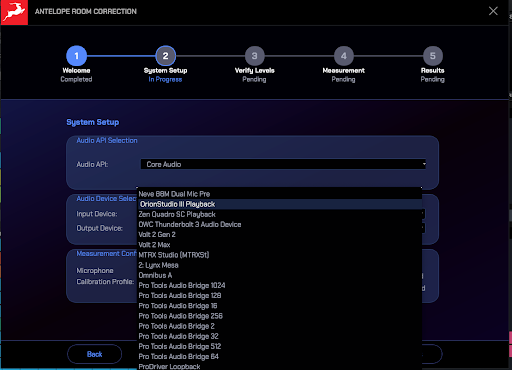
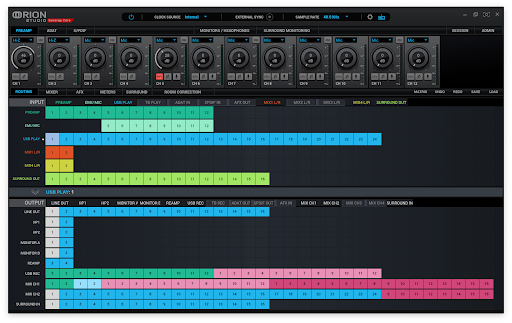
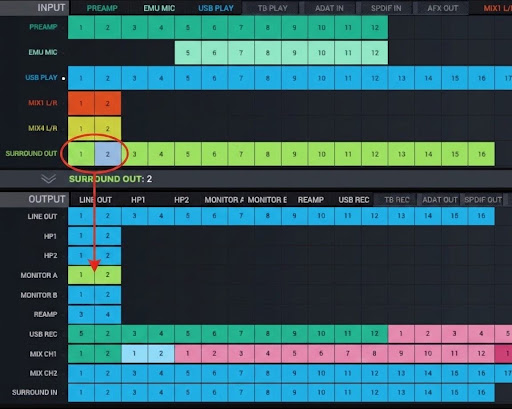
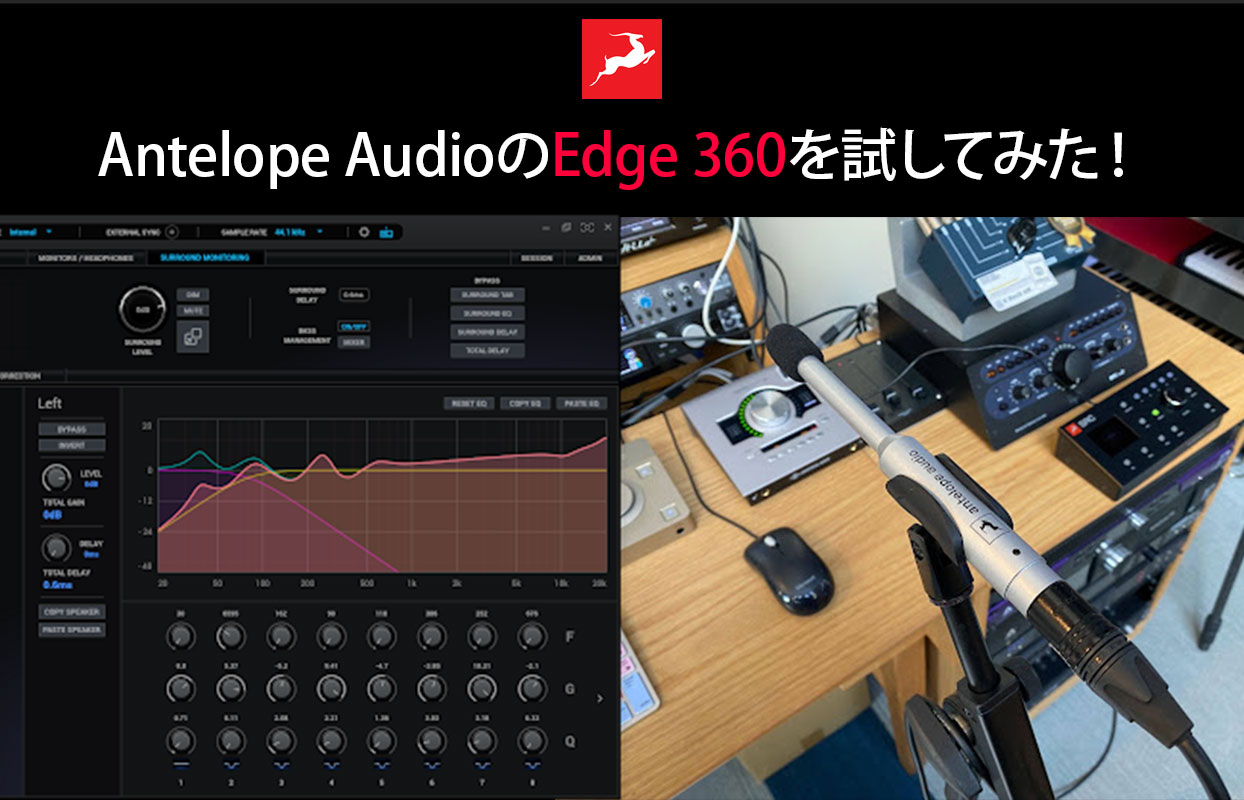
無事にマイクの接続が完了したら、Room Correctionの設定を進めていき、使用するインターフェースのIn/Outの設定を行います。ここでOrion Studioを使用している方はコントロールパネルの設定も必要で、添付のような設定にするとベストです。
加えてMONITOR 1にはUSE PLAYをアサインしていきます。
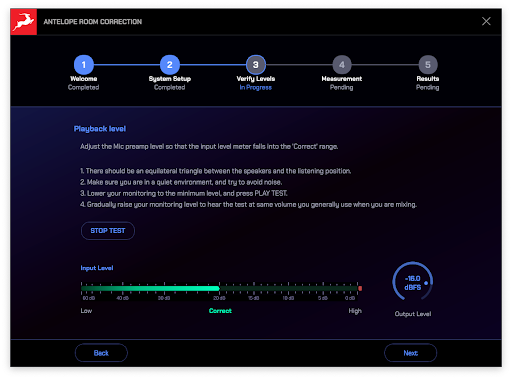
これらの設定が無事に完了し、正しくできている場合は、ホワイトノイズがスピーカーから発音され、接続したマイクの入力信号がしっかりと来ていることが確認できます。
それではいざ測定をしていきましょう!
3 実際に測定してみる
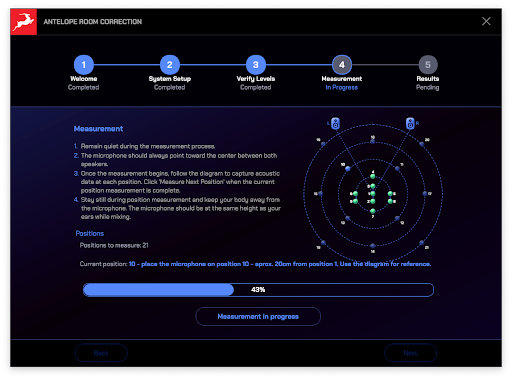
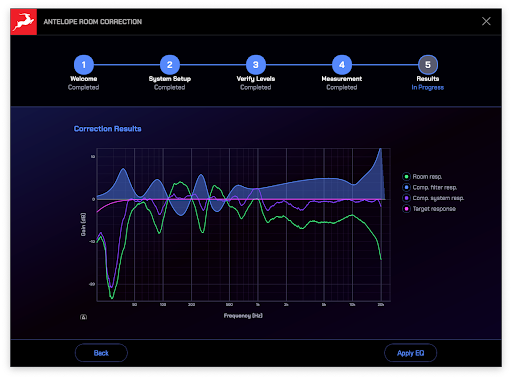
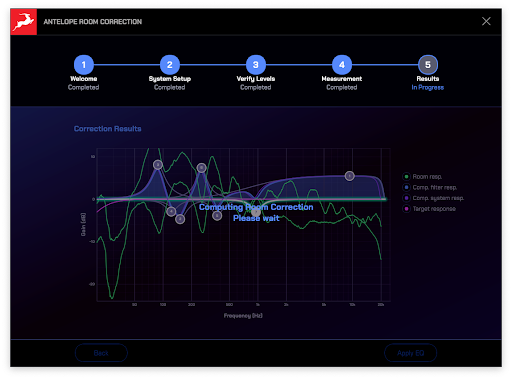
画面に出ている円のところにいくつか点がありますが、こちらがマイクで測定するポイントの概ねの位置情報と順番になります。無事に21通り完了したら、測定完了しOrionの方で結果の分析が始まります。
これにて無事に測定も完了し、補正情報もインターフェースに反映することが可能になりました。なおここで無事にEQが設定されたかな?と思ったら、最後にコントロールパネルで、ソース「Surround Out」からMONITOR 1へアサインをすることを忘れずに!これで初めて、無事にスピーカーへの信号に適用されたサウンドを確認できるようになります。
早速試聴してみるともちろん一目瞭然!だいぶ中低域のこもりやすい部分がすっきりしつつも、全体的な聴こえ方がすっきりして聴けるようになっております。Antelope AudioのRoom Correctionは比較的わかりやすく、すぐに活用できるかなと思います。
さてさて、設定の仕方としては以上の内容になります。偏りなくモニタリングするには、こういったツールがあるとだいぶミックス作業において安心できます。
是非試してみたい方、もしくはOrion Studioや32 Gen 4を持っている方は、積極的に導入を検討いただければと思います!
●関連記事