2026年になって、Dolby Atmosを取り巻くAppleの環境がずいぶん身近になりましたね。
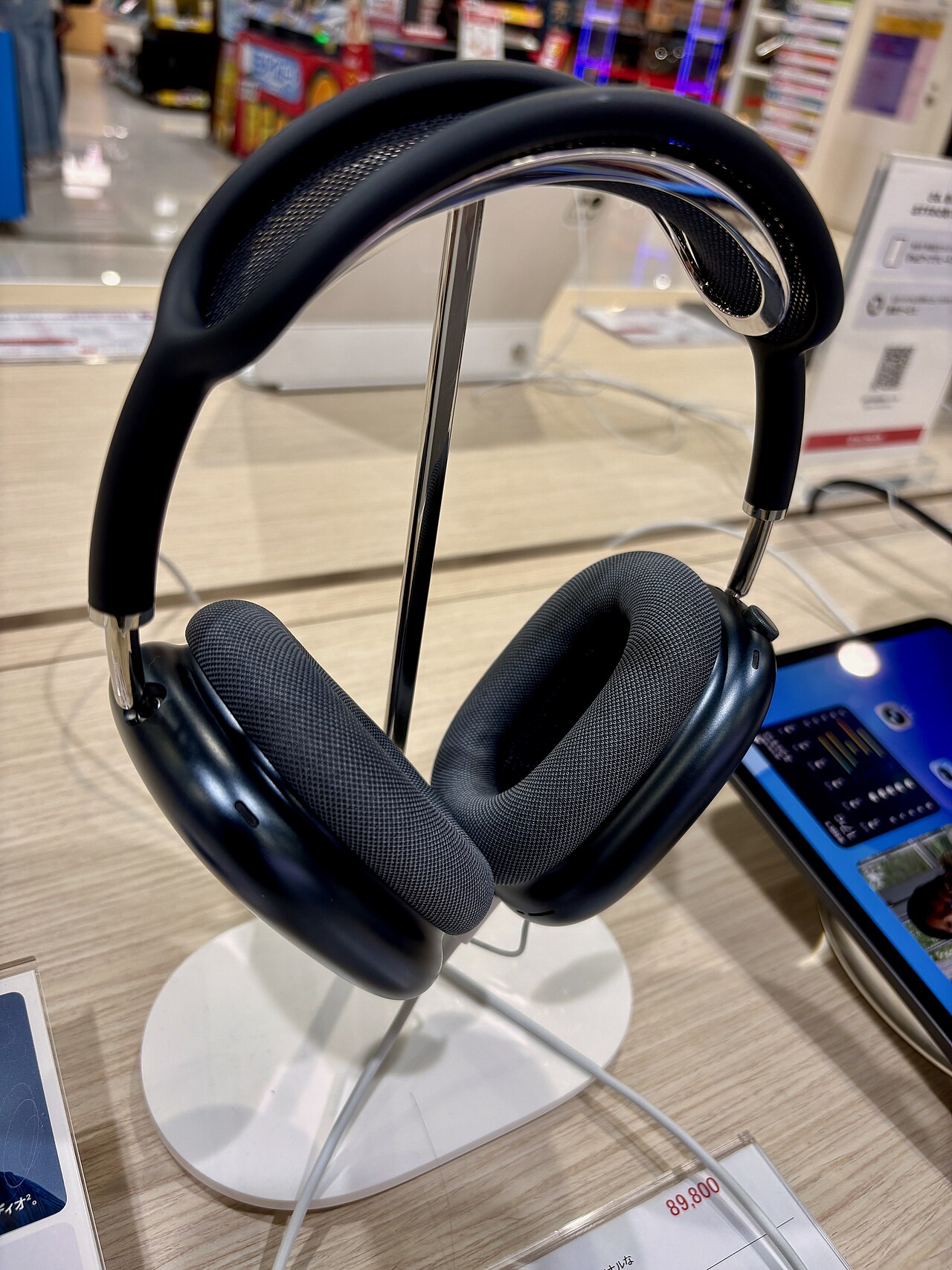
今年3月、AppleからAirPods Max 2が発表されました。注文開始は3月25日で、実際の配送や店頭販売は4月初旬からだったので、感覚としては「今年4月に出た新製品」という印象に近いです。
AirPods Max 2ではH2チップが採用されて、USB-C接続による24bit/48kHzのロスレスオーディオと超低レイテンシーにも対応しました。Apple自身もLogic Proなど音楽制作アプリでの使用を用途のひとつとして紹介しています。
そしてApple TV 4KとAirPods Maxを組み合わせると、自宅でも対応している映画や番組を空間オーディオでかなり手軽に楽しめるようになりました。
もちろん、AirPodsで聴く空間オーディオと、実際の7.1.4スピーカーで聴くDolby Atmosは同じものではないです。
ただ、映画制作の現場で考えると、比較的簡単に同じような再生環境をスタッフ同士で共有できるようになってきたというのはかなり大きいと思います。
実際のスピーカー環境をスタッフみんなで共有するのは、やっぱり難しい
映画の音響スタジオで7.1.4やそれ以上のスピーカーシステムを使って確認するのが理想なのは当然です。
でも、作曲中の段階で、
「この音を後ろから前に飛ばしたい」
「ここでは音楽が頭上に広がるようにしたい」
「この効果音と音楽の動きを連動させたい」←特に”Rumble”と呼ぶ低音のムオ〜ン的な鳴りの部分はiPhoneなんかでは鳴らないけど、MacBookのスピーカー程度でも効果が出るので、音楽との棲み分けをどうするかはダビング前に打ち合わせしたい部分
等々のアイデアを、監督やプロデューサー、編集スタッフにその都度Atmos対応スタジオまで来てもらって確認してもらうのは、現実的にはなかなか難しいです。
ステレオならムービーファイルを送れば終わりですが、Atmosになるとどうしても再生環境の問題が出てきます。
そこで今回、AirPods Maxを持っているスタッフには、Atmosの空間的なパンニングのイメージだけでも制作途中から共有できないかな?と考えました。
Logic ProのAtmos対応は2021年から
調べ直してみると、Logic ProがDolby Atmosを本格的に内蔵したのは、2021年10月18日にリリースされたLogic Pro 10.7からでした。
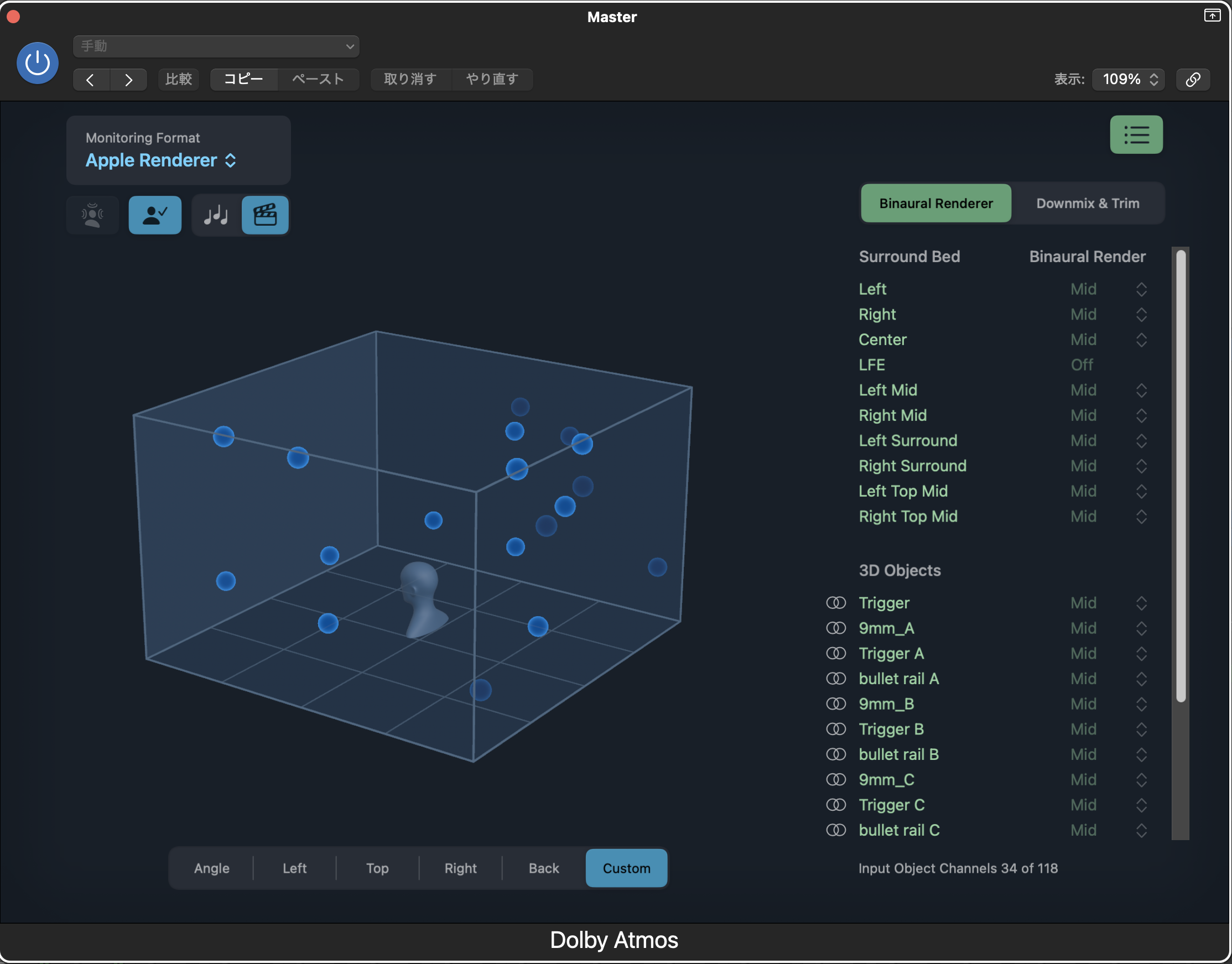
このバージョンからDolby Atmosのミキシングとレンダリングのツール一式がLogic内部に統合されて、3D Object Pannerを使ったオブジェクトベースのパンニングや、7.1.4までのモニタリング、ADM BWFの書き出しなどができるようになっています。
つまり、もう5年近く前からLogicだけでAtmosミックスはできていたんですね。
ただ、ここがちょっと厄介です。
LogicのAtmosまわりは、その後もかなり頻繁にアップデートされています。
数年前のYouTube動画を見ながらAtmosの書き出し方を調べていると、現在のLogicとはかなり手順が違うことがあります。
以前は、LogicからADM BWFを書き出して、そのあとDolby Atmos Rendererなど別の環境を使って、クライアントが普通の機器で再生できるファイルへ変換する必要がありました。
ところが2026年4月にリリースされたLogic Pro 12.2では、かなり大きく変わりました。
Logicから直接、
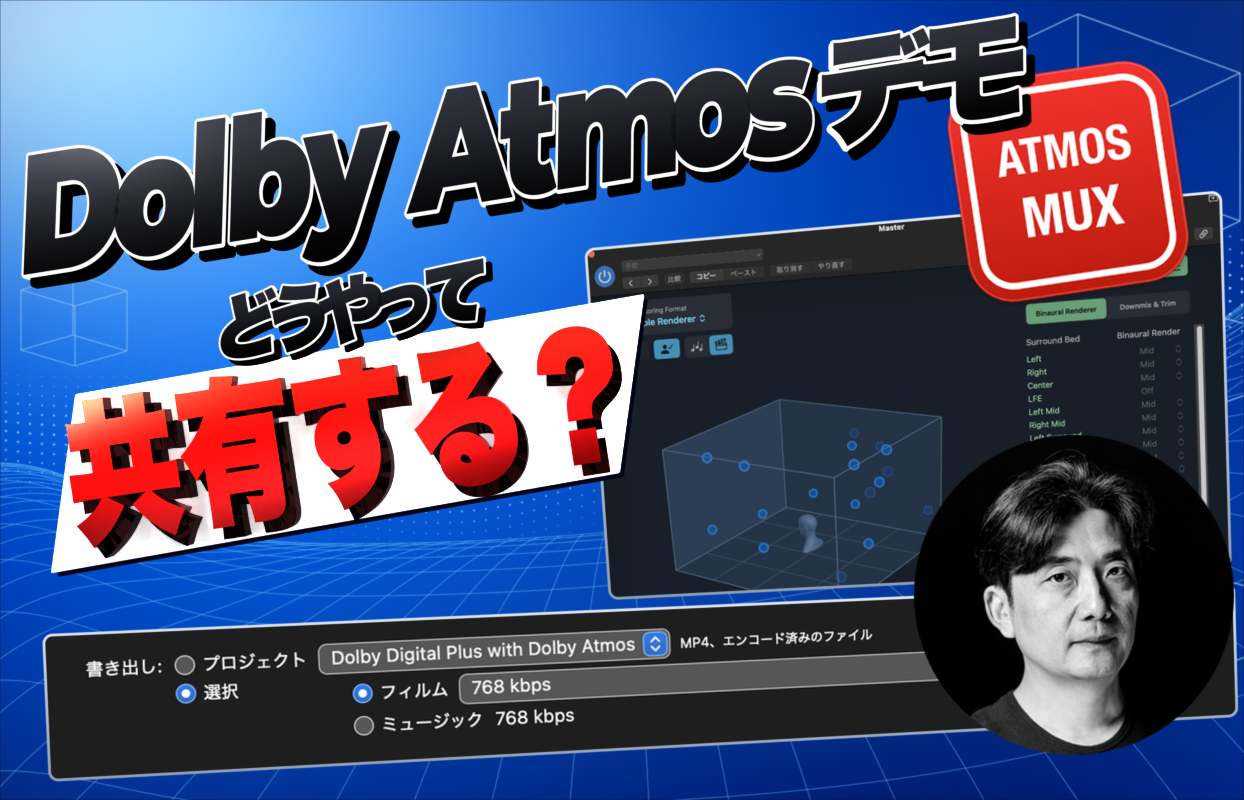
Dolby Digital Plus with Dolby Atmos
または、
Dolby AC-4 L4
としてMP4を書き出せるようになっています。
Apple自身も、この機能を「品質管理に使用され、コンシューマ向けデバイスでミックスを再生」するためのものとして説明しています。
これはものすごく便利です。
一方で、この手のアップデートを毎回追いかけるのはなかなか大変です。
Appleの大きな製品発表会で、
「LogicのAtmos MP4書き出しがこう変わりました!」
と詳しく説明してくれるわけではないですからね(笑)。
もちろんAppleのサポートサイトを検索すれば詳しい情報は出てきます。
ただ、検索で見つかった説明がLogic 10.7時代のものなのか、Logic 11なのか、12.2以降なのかをちゃんと確認しないと、現在では必要なくなった工程を一生懸命調べることになったりします。
今回も、2年くらい前のAirPods MaxとLogic Proを使ったAtmos制作のYouTube解説を見ていて、
「今のLogicにはこんなに簡単な書き出し方法があるのに、なんでこの人はやっていないんだろう?」
と思ったところから調べ始めて、ようやくその機能自体が2026年に追加されたものだったと気づきました。
DAWの機能って、いつの間にか結構変わっているんですよね。
ところが、2026年のLogicでも映像付きAtmosを書き出せない
ここからが今回の記事の本題です。
現在のLogic Proでは、
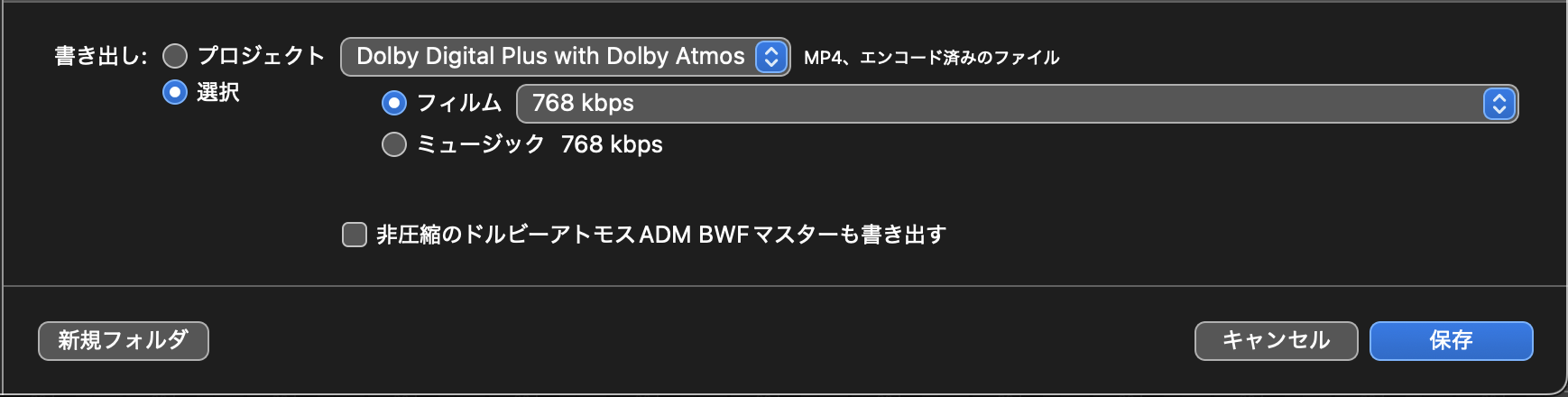
ファイル → 書き出す → プロジェクトを空間オーディオとして
を選んで、
Dolby Digital Plus with Dolby Atmos
→ Film
→ 768 kbps
と設定すると、Atmos対応のMP4を直接作ることができます。
映画やTVなど映像作品向けには「Film」プロファイルが用意されていて、448kbpsまたは768kbpsを選べます。
ところが、ここにちょっと不思議な仕様があります。
Logicにムービーを読み込んで作業していても、その映像をAtmos MP4に一緒に書き出してくれません。
Filmプロファイルで生成されるMP4には映像トラック自体は入るんですが、その映像は”黒画面”なんです。
つまり、
Logicにはちゃんと映画の映像が表示されている。
Atmosミックスも完成している。
でも、
「その映像+Atmos」を一本のMP4にはしてくれない。
なんとも微妙なところです(笑)
おそらくLogic側では、この機能を映像編集用ではなく、AtmosミックスのQC用Quality Control(品質管理・品質チェック)ファイルを作るための機能として考えているんでしょう、、、かね?よく分かりません。
ただ、映画のスタッフに送るには黒画面では困ります。
そこでFFmpegの出番になりました。
今回の映画で採用したワークフロー
現在進行中の映画は、最終的にDolby Atmosでミックスすることがすでに決まっています。
そこで、特にAtmosのパンニングが演出上重要になりそうなCUEについては、最終ミックスの段階まで待たずに、作曲の段階で監督陣に空間的な動きのイメージを確認してもらいたいと思いました。
普段の作曲作業はNuendoなので、今回の流れはこうしました。作曲はNuendoの方が早いし、Logic XでObjectのパンのオートメーションによる負荷を減らしたい意味もあってNuendoからオーディオで書き出して、Logic Xではオーディオファイルで作業してます。
Nuendoで作曲
↓
必要なオーディオをステムとして書き出す
↓
Logic Proへ読み込む
↓
LogicでDolby Atmosミックス
↓
Dolby Digital Plus + Atmos / Film / 768 kbpsでMP4を書き出す
↓
元の映画映像とFFmpegでMUX
↓
映像付きDolby Atmos MP4完成
↓
AirPods Max 2で試聴
実際に完成したファイルをffprobeで確認すると、
Audio: eac3 (Dolby Digital Plus + Dolby Atmos)
48000 Hz
768 kb/s
と認識されていて、Atmos情報がそのまま残っていることも確認できました。
自分のMac+AirPods Max 2で聞き比べた感じでは、Logic内部でモニターしていたAtmosのパンニングと、完成したレビュー用MP4の聞こえ方もほぼ同じでした。
MUXって何?
ここで出てくるMUXという言葉。
MUX = Multiplex / Multiplexing
映像制作でいうMUX(ムックスって発音しそうだけどマックスね)は、簡単に言うと、Video Stream + Audio Streamをひとつのコンテナにまとめることです。
音を混ぜるMIXとは別物です。
今回の場合は、元ムービーのH.264映像と、Logicが作ったDolby Digital Plus Atmos音声を取り出して、新しいMP4の中にそのまま収納するだけです。
重要なのは、音声も映像も再エンコードしないことです。
この記事の読者なら既にインストールしているであろうw、ffmpegなら、基本的にはこんな感じです。ターミナルを使って、
ffmpeg -i Picture.mp4 -i Logic_Atmos.mp4 \
-map 0:v:0 -map 1:a:0 \
-c:v copy -c:a copy \
-movflags +faststart \
Atmos_Review.mp4
-c:v copy と -c:a copy がポイントで、映像もAtmos音声も変換せず、そのまま新しいMP4へコピーします。なのでLogicで作ったDolby Digital Plus + Atmosをステレオにしてしまったり、別の音声形式へ再圧縮したりしません。処理もかなり速いです。
でも、ミックスが終わったあとにTerminalを打ちたくない
ここまで出来たところで、ひとつ問題がありました。毎回Terminalを開いて、元映像のファイルパスを入れて、Logicから書き出したAtmos MP4のファイルパスを入れて、
-map
とか、
-c:v copy
とか、
-c:a copy
とかを入力する。
別に難しい作業ではないです。
ただ、
映画のミックスを何時間もやったあとに、疲れてるからそんなコマンドを打ちたくないんですよね(笑)
しかもファイル名にスペースが入っていたり、フォルダ階層が深かったりすると、疲れていると入力ミスもしやすいです。
そこで、この作業だけをやってくれる小さなmacOSアプリ、
Atmos Mux Converter
をChatGPTのAstraに作ってもらうことにしました。
考え方はかなり単純です。
元映像とLogicから書き出したAtmos MP4を2つドラッグするだけ。
アプリ側でffprobe(プローブは「探る・調べる」という意味)を使ってファイルを調べて、
映像を持っているファイル
Dolby Digital Plus Atmosを持っているファイル
を自動判別します。
そのあとFFmpegで再エンコードせずMUXして、
「元映像名 Atmos Review.mp4」
というファイルを自動生成します。
さらに処理が終わったあとにもう一度ffprobeを実行して、完成したファイルに
Dolby Digital Plus + Dolby Atmos
がちゃんと残っていることまでチェックするようにしました。
こういう小さいツールは、AIに作ってもらう用途としてかなり相性がいいですね。
アプリ化するときに気をつけるところ
FFmpegをGUIアプリ化する場合、いくつか気をつけておいた方がいいことがあります。
一番重要なのは、Atmos音声を再エンコードしないことです。今回やりたいのは「変換」ではなく、あくまでMUXなので、
-c:a copy
で元のE-AC-3 Atmosストリームをそのまま移します。
同じように元映像も、できるだけ、
-c:v copy
でそのまま使用します。
もうひとつ重要なのが同期です。
MUX自体は映像と音声の中身を変えないので、Logic側のAtmos書き出し開始位置と元映像の開始位置がズレていたら、そのズレもそのまま残ります。
映画案件では特に、
ムービーのスタート位置
Logicのプロジェクトスタート
オーディオの先頭
タイムコード
あたりを事前に揃えておいた方が安心です。
完成後はffprobeなどでAtmosがちゃんと保持されていることも、一度確認しておいた方がいいですね。
今回の場合は、
eac3 (Dolby Digital Plus + Dolby Atmos)
と表示されたので、Logicが作ったDD+ AtmosがMUX後もそのまま残っていることを確認できました。
AirPods Max 2を持っていないスタッフには申し訳ないですが…
もちろん、この方法にも制限はあります。
AirPods Max 2を持っていないスタッフ全員が、まったく同じ状態でAtmosを確認できるわけではないです。
それに、AirPods Maxによる空間オーディオは、本物の7.1.4スピーカーシステムそのものではありません。
最終的なミックスの判断は、当然ちゃんとしたAtmosモニター環境で行う必要があります。
ただ、作曲の段階で監督に、
「この音はここから後ろへ回ります」
「ここで上方向に広がります」
「このCUEはステレオだけではなく、この空間の動きまで含めて演出として考えています」
ということを伝えるためのデモとしては、現状かなり実用的だと思っています。
AirPods Maxを持っているスタッフなら、特別なDAWもDolby Atmos Rendererも必要ないです。
レビュー用のMP4を渡して、AirPods MaxをAppleデバイスに接続して再生してもらうだけです。
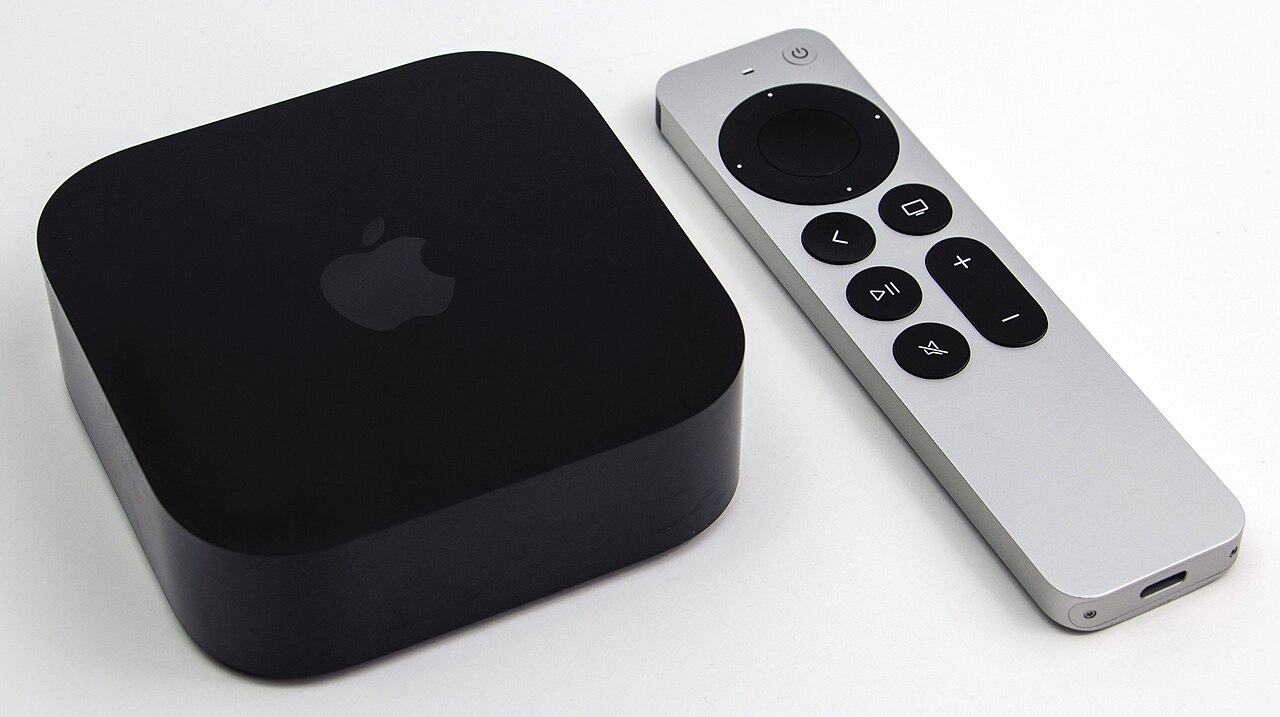
Apple TV 4KもAirPods Maxを使った空間オーディオに対応しているので、自宅で確認してもらうこともできます。
これだけ簡単に、制作途中のAtmosの意図を監督やスタッフと共有できるようになったのは、数年前と比べるとかなり大きな変化ですね。
そして今回改めて感じたのは、「Atmosが難しい」というより、「Atmosを取り巻くワークフローが毎年変わるので、それを追いかけるのが難しい」ということです。
2021年のLogic Pro 10.7の解説動画も、2024年のAirPods Maxの解説動画も、その時点では正しいんです。
ただ、2026年にはもう少し簡単な方法があります。
そしてたぶん来年には、また別のやり方になっているんでしょう(笑)。
そう考えると、FFmpegみたいに昔からある道具と、Logic Proのようにどんどん進化する制作環境、それにChatGPTのようなツールを組み合わせて、その時点で一番面倒の少ないワークフローを自分で作ってしまうというのが、今のところ一番現実的なのかもしれません。
追記:AirPods Max 2の接続について
AirPods Max 2はUSB-Cで接続すると、24bit/48kHzのロスレスオーディオと超低レイテンシー再生ができます。
Logic Proで作業するときには、これはかなりありがたいです。
一方で、スタッフが完成したAtmosレビューMP4を確認するだけなら、通常のBluetooth接続でも大丈夫です。
USB-Cはレビュー再生の必須条件ではありません。
なので、
制作側ではUSB-C
レビューする側ではBluetooth
くらいの使い分けでも十分です。
このあたりも、以前のAirPods Max環境からずいぶん変わりましたね。
今回はXcode用のファイルを共有しますので、興味がある人は使ってみてください。ファイル開いた後のことはAstra等に尋ねてください(笑)





_with_Siri_Remote_(cropped).jpg)