パラダイス

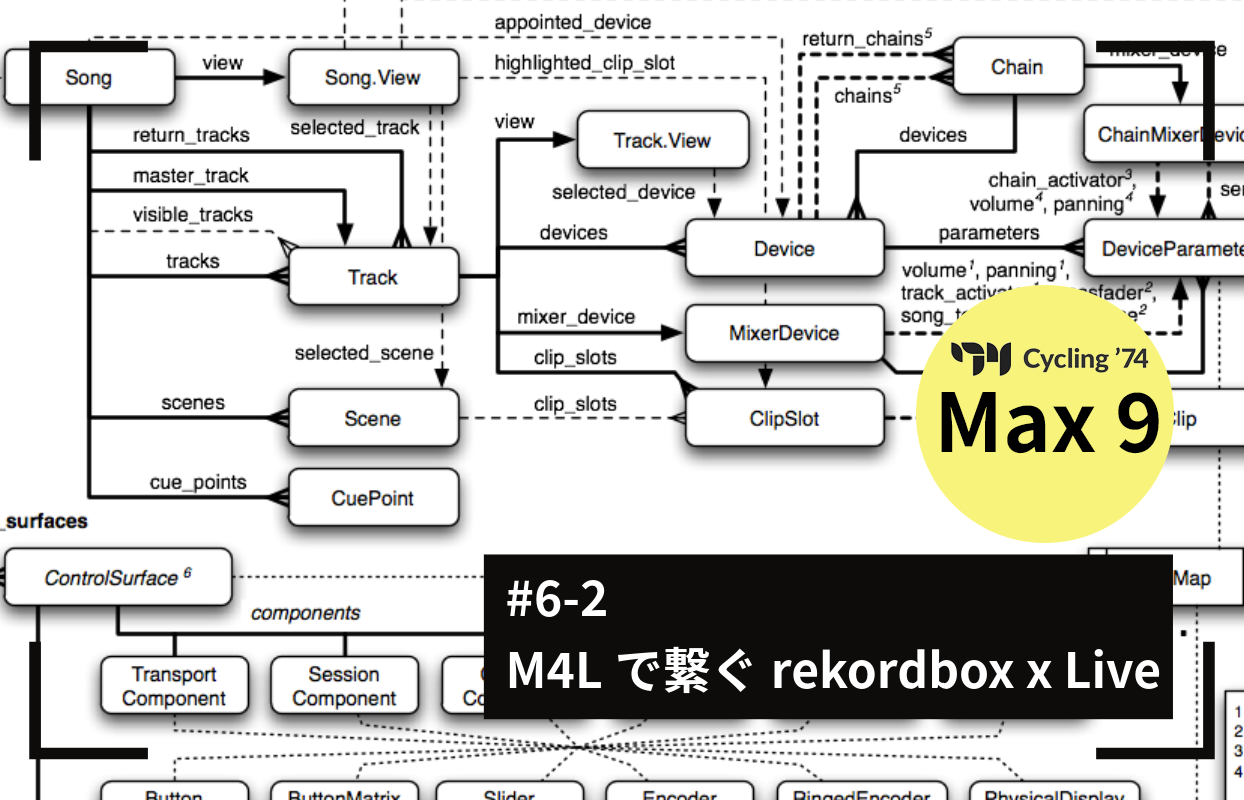
Max9をはじめよう#6-2:理想のカーブを求めて

2026.06.26

この連載ではノウハウ0の状態からMax9で制作に関するプログラムの自作を目指します!試行錯誤をしながら一緒に無限の可能性を探っていきましょう。※Max for Liveについてはこちらの過去記事をご覧ください。

こんにちは。タムラです。

前回の記事に続き思わぬ落とし穴をM4Lで埋めてみよう!という内容です。

【前回記事】Max9をはじめよう#6-1:LiveのエフェクトでDJをやりたい…


思いついた二つの作戦

作戦A:EQ自体をM4Lで作成する

M4LでFLX4(rekordbox)のEQの挙動を再現したデバイスを作ってしまう

作戦B:理想のカーブを描けるMIDIデバイスを作成する

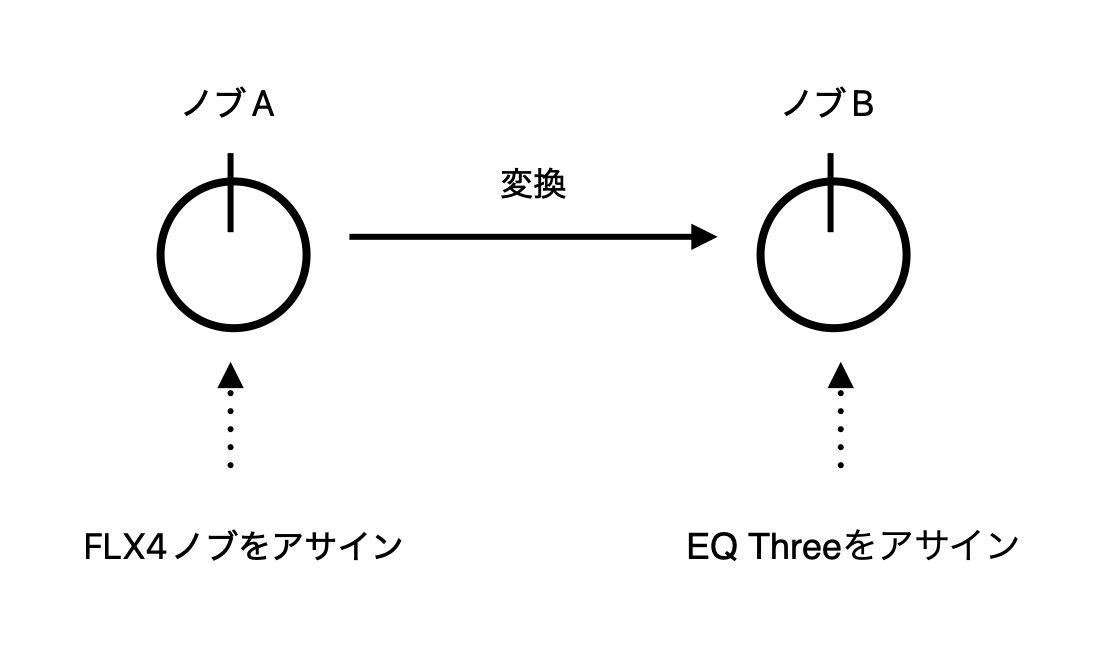
M4LデバイスにEQノブをアサイン、変換後の挙動を『EQ Three』にアサインする

今回は作戦Bを取ります。今回の件だけにとどまらず応用が効きそうな点と、Aに比べて手軽と判断した為です。

非常にシンプル。

これを目指します。

まずはテスト

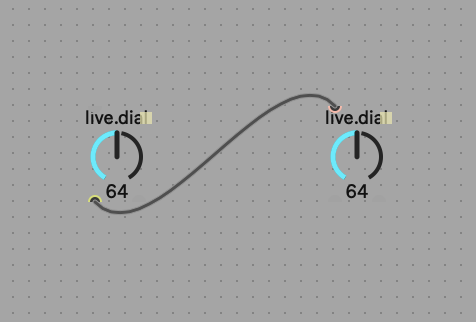
一歩づつ。変換を挟まず、ノブAからノブBにスルーアウトさせます。
まずつまづいたのが、オーディオトラックなのでMIDIエフェクトが刺さりません。一瞬頭を抱えましたが、ただ入力されたMIDIをバイパスしたいだけ(Live内のMIDI情報は必要ない)ですので全然問題ありません。というかオーディオ信号はそのままスルーさせないといけないのでAudio Effectで作らないといけませんね。

そして必要なのはたったこれだけ

これで右のノブと左のノブが同期、かつFLX4で触ることができました。

大事なことを見落としていた

『ノブ2つあればいけるでしょ!』と軽く思ってましたが、全然そうじゃありません。

想定は

ノブB → EQ Three

そうなんですよね


ノブB→EQ Threeの直接アサインはどう考えてもできません。(私が知る限り)

マクロを使ったとしても、マクロ→ノブBと並列でマクロ→EQ Threeはもちろん可能ですが、マクロのパラメータを別の内部パラメータに追従することはLiveの機能内ではできません。

んー…

Live.APIを触ろう

先ほどの『ノブB→EQ Threeの直接アサインはどう考えてもできません。』は訂正します。M4L側からノブBではなくEQ Threeに直接信号を同期させる方法がありました。

Live APIです。

Live APIを介することで、その枠組みを飛び越えることが可能になります。

MIDIマッピングと Live API の違い

  • MIDIマッピング(従来のやり方): 外部コントローラーから「MIDI信号」という名の命令を送り、Liveがそれを「解釈(マッピング)」してパラメーターを動かす方式。あくまで「遠隔操作」です。

  • Live API: Ableton Live 内部のデータ構造(トラック、デバイス、パラメーター)に、直接プログラムからアクセスする方式です。いわば、Live の心臓部に直接コマンドを書き込むようなものです。

Live API で何が起きているのか

Live API を使うと、M4L は以下のような「命令リスト」を Ableton Live に対して直接投げることができます。

「現在のトラック(live_set tracks N)の、1番目のデバイス(devices 0)にある、ゲインパラメーター(parameters 1)の値を、ノブBの数値と同じに書き換えなさい」

これで『ノブB → EQ Three』ではなく『ノブB → Live → EQ Three』という信号の流れが成立します。これは使えそう!

サクッと作るつもりが長期戦になりそうです…

続きはまた次回!

チームRock oN
渋谷店と梅田店からスタッフの個性全開のマニアックなコンテンツを発信!
記事内に掲載されている価格は 2026年6月26日 時点での価格となります