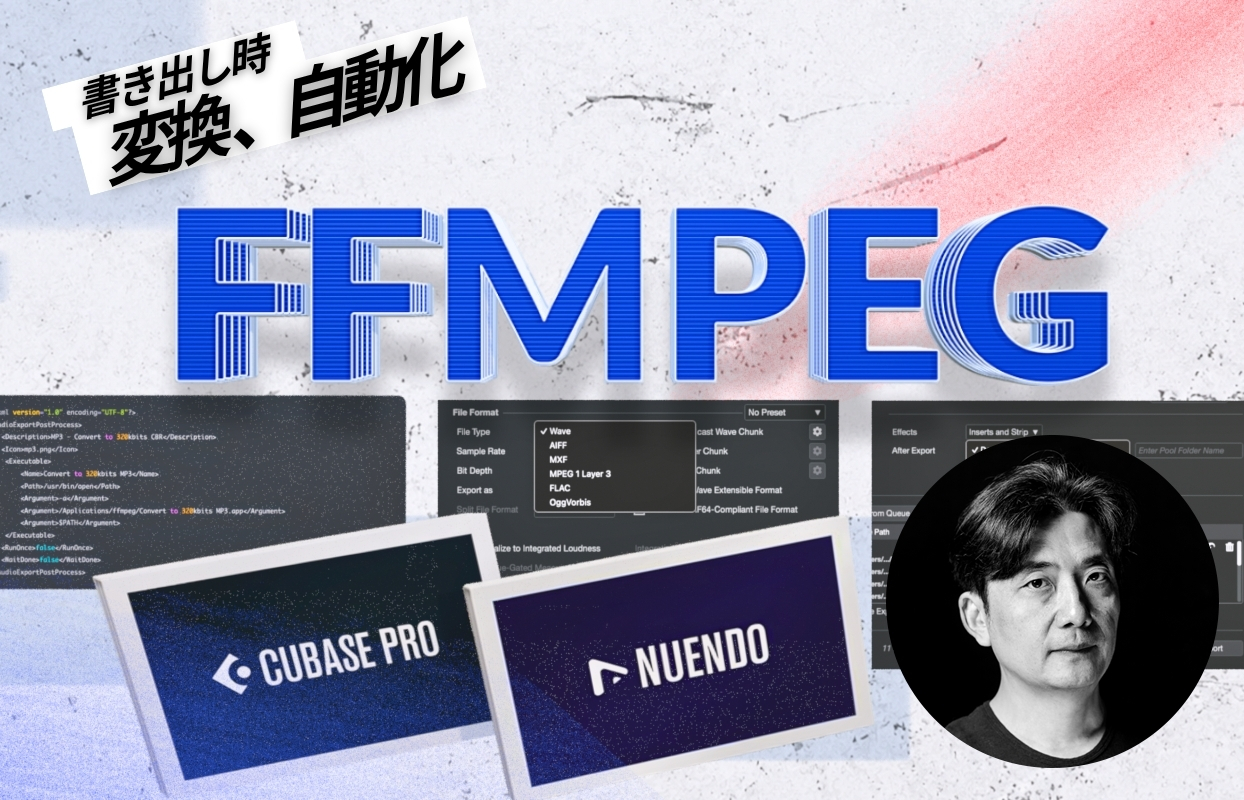

前回記事でせっかくffmpegをインストールしたので、Cubase/Nuendoユーザー向けのユーティリティを紹介します。
Cubaseで作業途中や曲を書き終わったタイミングで関係者にWAVとmp3を送らなきゃいけない場合があると思います。僕はWAVとmp3はほとんど両方書き出しておくことが多いんです。そういう時にこのスクリプトがあれば一度に両方書き出せるので便利なんです。
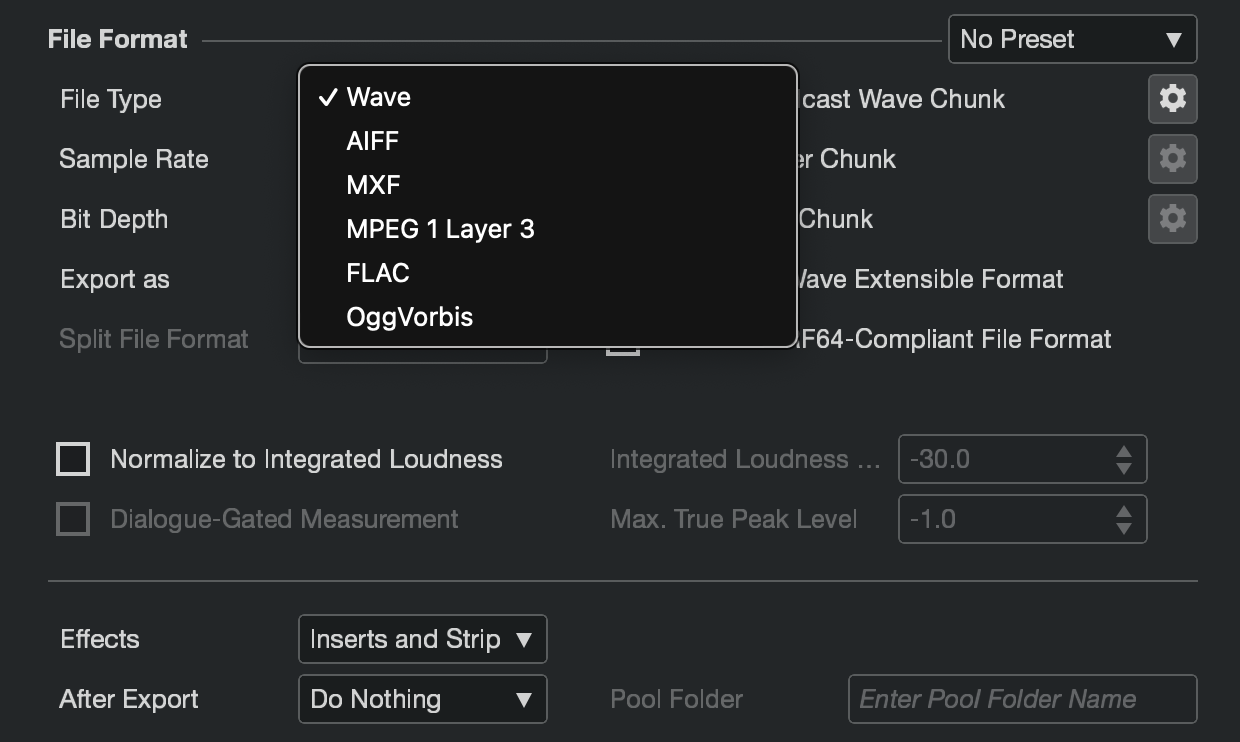
Cubaseの書き出しフォーマットって基本的にはこの
File Typeから選択しますが、ここでは複数のTypeを選択できません。

WAVとmp3を1回ずつ書き出すか、同じウィンドウのExport QueueにAdd to QueueしてWAVとmp3を同時に書き出す方法もあるにはあります。でも、別のセッションを開いたり、昨日から作業が進んだ場合にAdd to Queueを設定しなおす必要が出てきたりと、ちょっと面倒なんですよね。
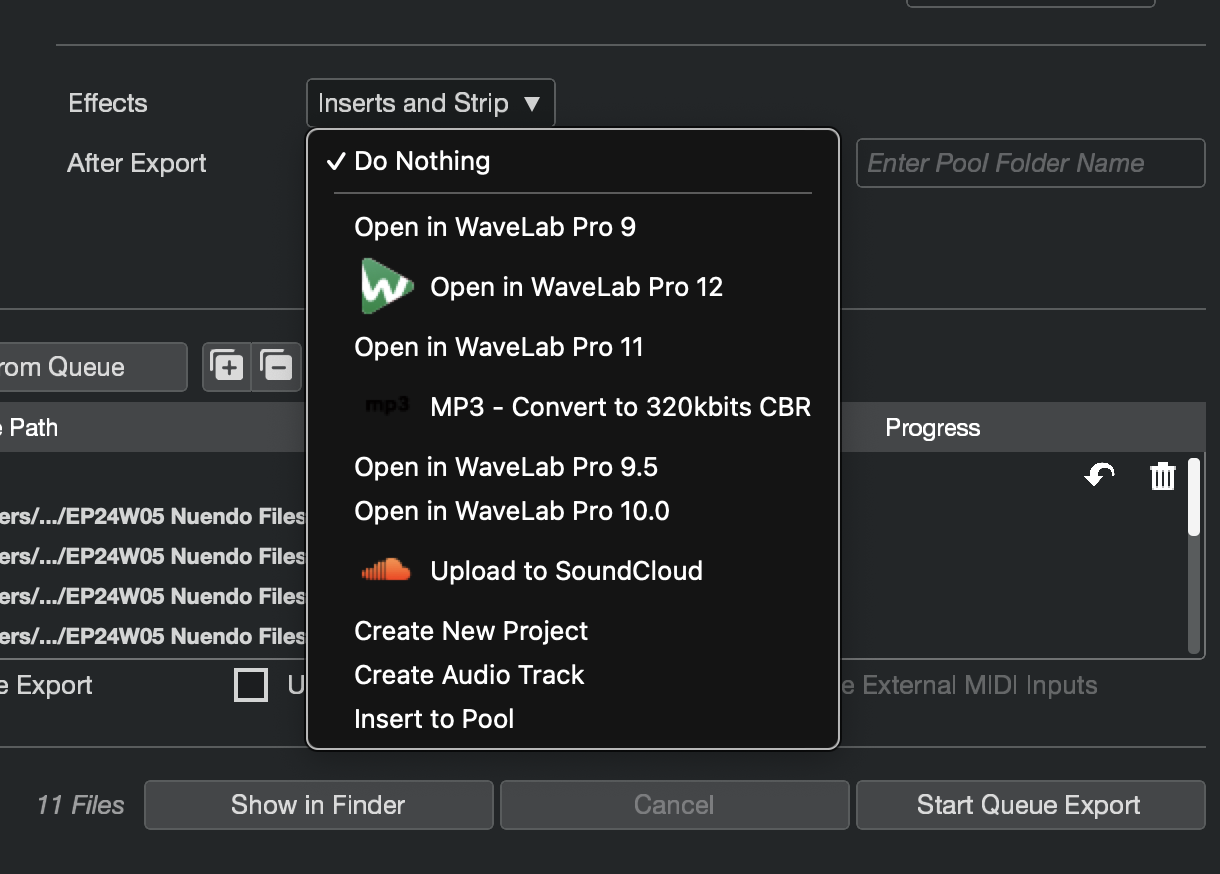
そこで、せっかくffmpegをインストールしたので、Cubaseのオーディオ書き出しのウィンドウ、”Export Audio Mixdown”の真ん中付近に”After Export”の項目ありますよね?ここに「書き出したWAVをmp3に変換してね」的なスクリプトを登録しておけば、WAVをバウンスすると必ずmp3も生成できるようにしとくと効率良いと思います。


さて、このAfter Exportで使うスクリプトはMacの
ライブラリ/Application Support/Steinberg/Audio Export Post Process Scripts
というフォルダの下に入っています。Cubaseユーザーならここに既になにかスクリプトが入ってると思います。そしてそのスクリプトは.aeppという見慣れない拡張子のファイルなんですが、
の略なんです。つまりSteinberg以外のアプリでは見かけることはないってことですね。「Cubase/Nuendoが“書き出し後処理スクリプト”として認識するための専用拡張子」が.aepp という事です。
Macのアプリーケーションの中の「テキストエディット.app」を起動して新規書類を作成して、以下のスクリプトをコピペしてください。
もしこのスクリプトにアイコンをつける必要がない場合は
<?xml version="1.0" encoding="UTF-8"?>
<AudioExportPostProcess>
<Description>MP3 - Convert to 320kbits CBR</Description>
<Icon>mp3.png</Icon>
<Executable>
<Name>Convert to 320kbits MP3</Name>
<Path>/usr/bin/open</Path>
<Argument>-a</Argument>
<Argument>/Applications/ffmpeg/Convert to 320kbits MP3.app</Argument>
<Argument>$PATH</Argument>
</Executable>
<RunOnce>false</RunOnce>
<WaitDone>false</WaitDone>
</AudioExportPostProcess>
もしこのスクリプトにアイコンをつける必要がない場合は
<Icon>mp3.png</Icon>
この行はカットしても問題ないです。
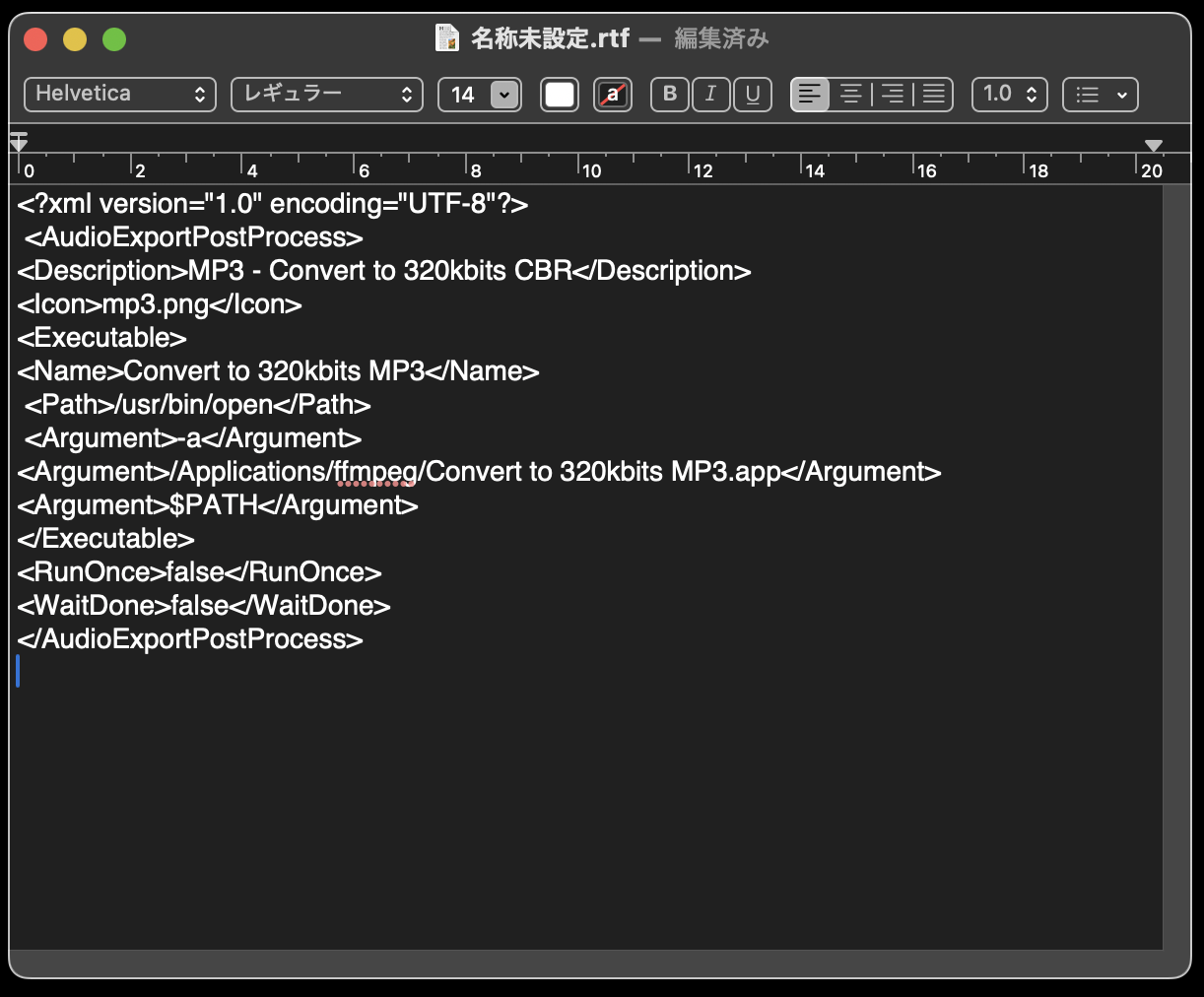
テキストエディットの新規書類にコピペした直後はこんな感じになってると思います。

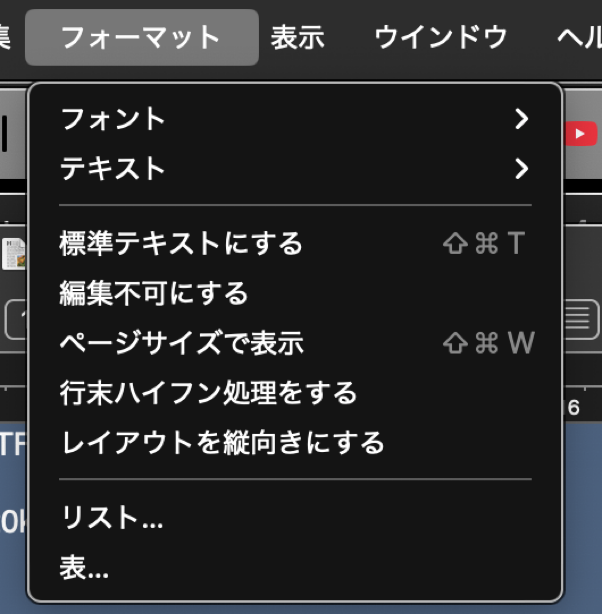
ここで気をつけてほしいのは、この状態だとリッチテキストという状態になってるんですね。これだとCubaseが読めないので、⌘+Aで全てを選択した後、
を選択して標準テキストにする必要があります。

これができたらセーブして、ConvertTo320MP3とファイル名を指定してから、一旦デスクトップにでも.txtファイルとして書き出しちゃいます。
ConvertTo320MP3.txt
そこまでできたら、拡張子を強引に.aeppにします。
ConvertTo320MP3.aepp
そのファイルを先ほどのこのフォルダに入れて
ライブラリ/Application Support/Steinberg/Audio Export Post Process Scripts
Cubaseを起動させてみてください。
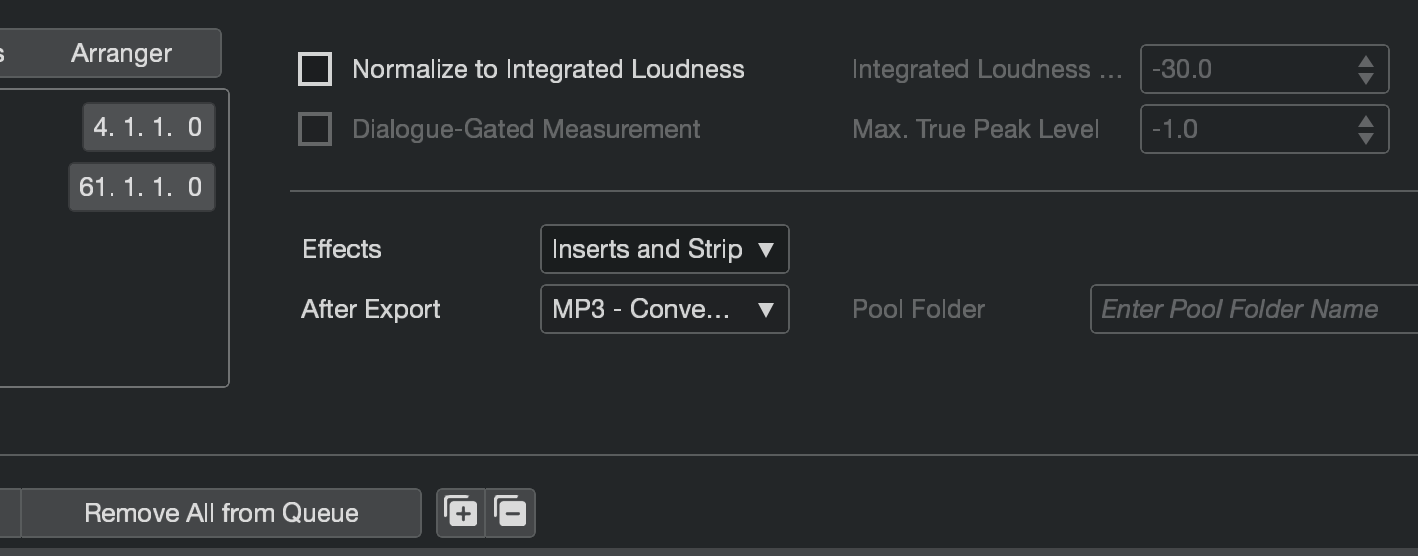
After Exportの選択肢に
<Description>MP3 - Convert to 320kbits CBR</Description>
この行で書いたように、MP3 – Convert to 320kbits CBR の選択肢が見えると思います。
来週以降に、もう一つこのffmpegを使ってMacで再生しているサウンドを即WAVにしたり、mp3にしたりする方法を紹介できるかなと思います。