


この製品を見た人はこの製品を見ています
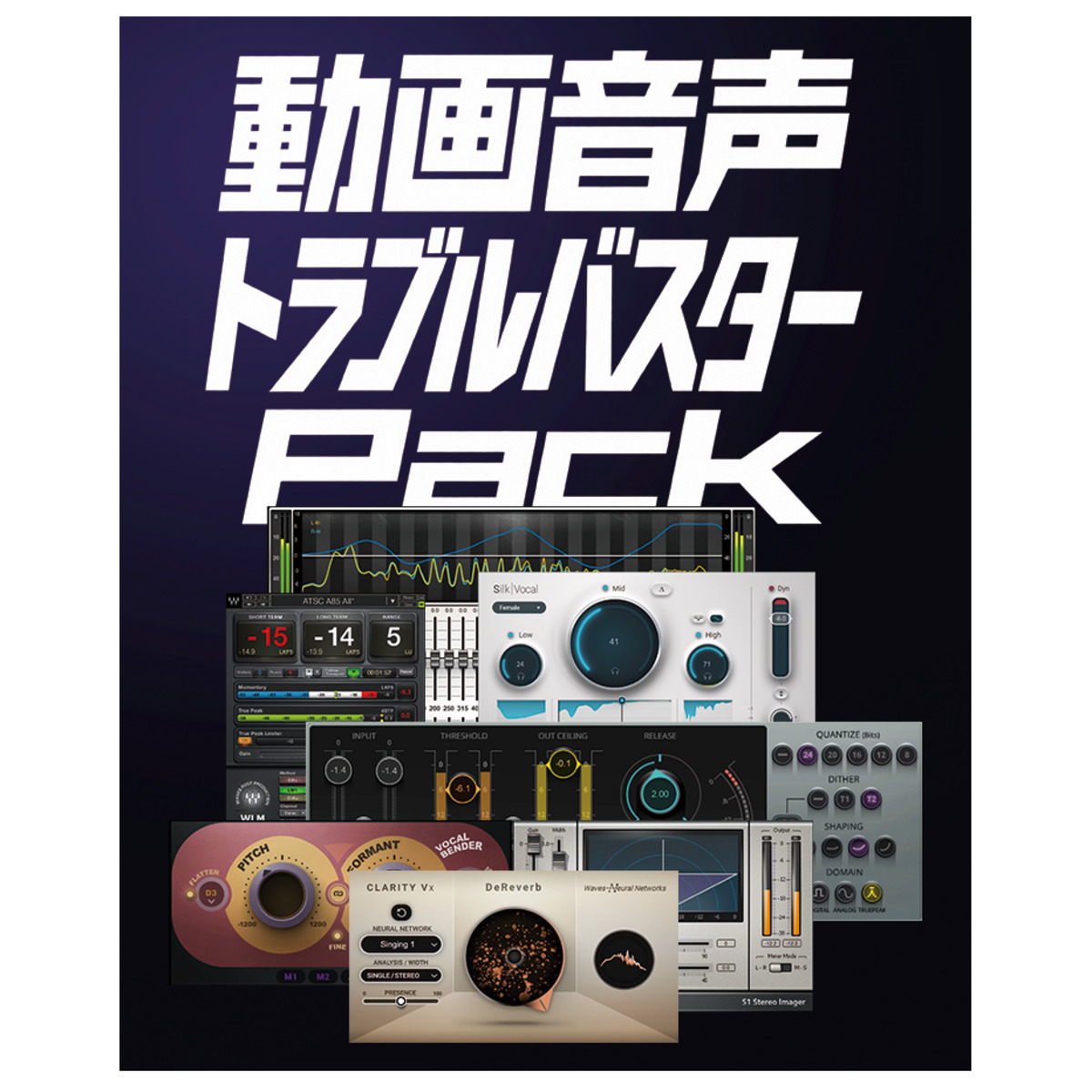
専門知識不要!動画の音トラブルを退治する音声処理パック
「動画音声トラブルバスターパック」は、Premiere Pro/DaVinci Resolve/Final Cut Proなどの動画編集ソフト上で、専門知識なしにノイズ・反響・音量バラつきを整えられる音声処理パックです。難しい設定は不要です。
この「音トラブル」、退治できます
映像の完成度が高いほど、音の粗さは目立ちます。
- 部屋の反響のせいで声が聞き取りづらい
- BGMを流すと声が埋もれてしまう
- シーンごとに音量がバラついて耳が疲れる
- 声が中央に定位せず、片側に寄って聞こえる
音トラブル退治アイテム(全7種)
症状ごとに4つのカテゴリーに整理しました。困りごとから逆引きできます。
01 定位・空間
声の位置と広がりを整える
S1 Stereo Imager
- Before: 声が片側に寄る
- After: 中央でくっきり
声が中央からズレて聞こえる時に。スライダー1本で音の広がりを自在に調整できます。
Clarity Vx DeReverb
- Before: 反響で聞き取りにくい
- After: 目の前の声に
トンネルや階段、浴室などの反響(エコー)だけをピンポイントで除去し、声を聞き取りやすくします。
02 声質
耳障りな音・キャラクターを整える
Silk Vocal
- Before: 声がキンキン・こもる
- After: 自動でクリアに
人の声専用の自動補正ツール。低音・中音・高音を自動分析し、耳障りな帯域をワンタッチでクリアに。
Vocal Bender
- Before: 声を変えて届けたい
- After: ワンタップで変声
声のピッチと声質を自由に変更。ゲストの声を変えて届けたい場面のボイスチェンジャーとして。
03 周波数
不快な音を目で見て探す
GEQ Graphic Equalizer
- Before: 原因の音域が分からない
- After: 見て狙い撃ち
今どの音域がどれだけ鳴っているかをグラフで可視化。キンキンする・こもるといった音を見ながら調整できます。
04 音量
動画全体のバランスを整える
L1 Ultramaximizer
- Before: 拠点ごとに音量バラバラ
- After: 音圧そろって聞き取りやすく
複数拠点収録で崩れた音量バランスや、声とBGMのバランス、全体の音圧を簡単に調整できます。
WLM Plus Loudness Meter
- Before: 音量ムラに気づけない
- After: 数値で事前チェック
再生時の体感音量(ラウドネス)を測定。動画内の音量ムラや、前回動画との差を数値で確認できます。
全7製品の使い方(各3ステップで解決)
編集の手を止めない、迷わないシンプル操作です。
定位補正 S1 Stereo Imager の場合
- エフェクトを音声トラックへドラッグ&ドロップ
- Widthスライダーを左右に動かして幅を確認
- 声が中央に定位し、BGMの広がりも整う
反響カット Clarity Vx DeReverb の場合
- エフェクトを音声トラックへドラッグ&ドロップ
- 中央のノブをゆっくり時計回りに回す
- 部屋の反響音だけが消え、クリアな声になる
声質補正 Silk Vocal の場合
- 話者に合わせてMale/Femaleを選択
- メインノブで補正の強さを調整
- 耳障りな帯域が自動でカットされる
音域の可視化 GEQ Graphic Equalizer の場合
- グラフ画面で今鳴っている音域を確認
- 気になる帯域のバーだけを下げる
- キンキン・こもりが消え、聴きやすい音に
音圧調整 L1 Ultramaximizer の場合
- Out Ceiling を -1.0dB に設定
- Threshold スライダーを下げる
- 音割れなく全体の音量感が持ち上がる
ボイスチェンジ Vocal Bender の場合
- Pitchノブで声の高さを調整
- Character/Formantで声質を変化させる
- 自然さを保ったまま声のキャラクターが変わる
音量の事前確認 WLM Plus Loudness Meter の場合
- 動画をメーターに通して最後まで再生
- Integrated(体感音量)の数値を確認
- 公開前に音量ムラや基準とのズレに気づける
お使いのソフトでの読み込み方法
プラグインが表示されない時は、まずこちらをご確認ください。
Premiere Pro/Audition
- Waves Centralでインストール・アクティベーションを確認
- Premiere Pro:Edit(Mac:Premiere Pro)>Preferences>Audio>Audio Plugin Manager を開く
- VST3フォルダのパスを確認し、Rescan for plug-insを実行
DaVinci Resolve
- Plug-Insフォルダにプラグイン本体(.bundle)が入っているか確認
- DaVinci Resolveを終了し、Fairlight>Effectsフォルダ内のVST3Configuration.xmlを削除(デスクトップへ退避)
- DaVinci Resolveを再起動し、新規セッションでプラグインを挿入して確認
Final Cut Pro
- タイムライン右上の「エフェクト」ボタン(Command+5)をクリック
- エフェクトブラウザの検索欄で製品名を検索
- 対象のオーディオ/ビデオクリップへドラッグ、またはアイコンをダブルクリックして適用
スタッフコメント